Live
In diesem Dokument geht es um die Darstellung und das Handling von Livestreams.
Allgemein
Die Karte stellt sämtliche Livestreams interaktiv zur Verfügung. Wie die Livestreams und die dazugehörigen Daten dargestellt werden und was diese bedeuten, erklären wir im Folgenden.
Vorbereitungen
Berechtigung prüfen
Um die Livestreams aufzurufen, benötigst du das Recht, dass du dir Livestreams anschauen darfst. Dieses kann in der Benutzerverwaltung gesetzt werden.
Drohne anlegen
Bitte lege zunächst die Drohne im System an. Wie das geht, haben wir hier beschrieben: Drohne hinzufügen.
Verbindung zur Cloud herstellen
Bevor der Livestream gestartet werden kann, muss eine Verbindung zur Cloud hergestellt werden. Wie das funktioniert haben wir hier beschrieben: Livestream einrichten
Interaktive Karte
Nachdem du die Karte geöffnet hast und der Controller sowie die Drohne mit der Cloud verbunden sind, taucht die Drohne entsprechend auf der Karte auf. Es stehen eine Vielzahl von Möglichkeiten auf der Karte zur Verfügung, welche wir im Folgenden durchgehen.
Einsatztagebuch
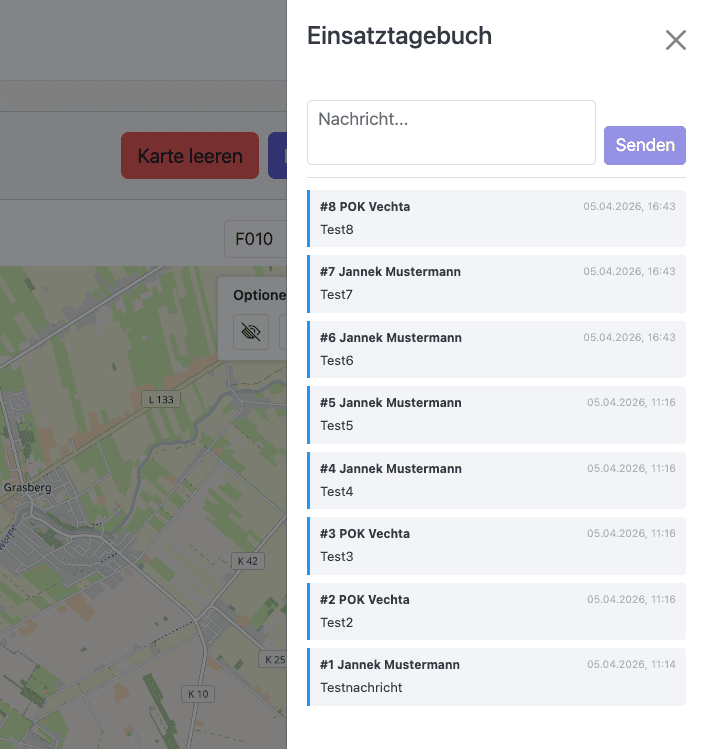
Hat ein Nutzer das Recht Livestream -> Darf auf das Einsatztagebuch zugreifen, so hat er die Möglichkeit, Einträge für das Einsatztagebuch zu verfassen. Die Auswahl des Einsatzes geschieht über das Dropdown oberhalb der Karte.
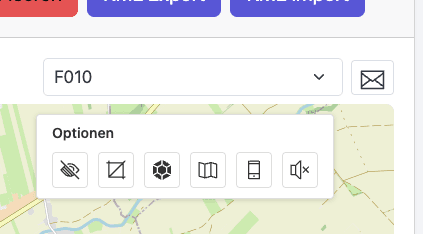
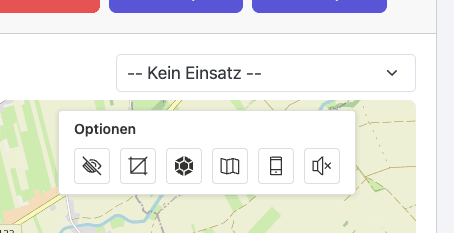 Ist ein Einsatz ausgewählt worden, erscheint ein Briefumschlag-Symbol
 Ein Klick auf das Symbol öffnet das Einsatztagebuch
Optionen für die Karte
Oben rechts auf der Karte können verschiedene Optionen ausgewählt werden.
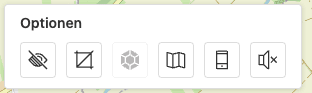
- Auge: Aktiviert die Anzeige der Bezeichnung der Flächen oder Elemente
- Quadrat: Aktiviert die Anzeige von Flächengrößen bzw. der Länge von Linien
- Landeplatz: Aktiviert die Anzeige des Homepoints auf der Karte
- Karte: Verlinkt mit der aktuellen Ansicht zu Dipul um Flugverbotszonen oder sonstiges zu überprüfen
- Telefon: Aktivert die Anzeige der App-Nutzer, sofern diese ihren Standort freigeben.
Layer der Karte
Über die Layerauswahl unten rechts kann der angezeigte Layer geändert werden. Aktuell stehen die klassische OpenStreetMap-Ansicht sowie ein topographischer Layer zur Verfügung. Ein Layer mit Satellitenbildern kann gegen Aufpreis ebenfalls freigeschaltet werden.
Verbundene Drohne ohne aktiven Livestream und ohne Position
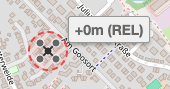 Verbundene Drohne ohne aktiven Livestream
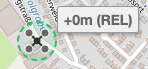 Verbundene Drohne mit aktivem Livestream
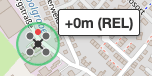
Livestream-Infos
anzeigen
Um dir den Livestream anzuschauen genügt nun ein Klick auf das Drohnensymbol auf der Karte. Die Ansicht passt sich anschließend an und der Punkt wird, sofern der Standort verfügbar ist, live aktualisiert und bewegt sich entsprechend innerhalb des Fensters. Die Karte wird nun etwas verkleinert
dargestellt, außerdem tauchen rechts neben der Karte zwei neue Fenster auf. Einmal das Livebild der Drohne sowie unterhalb die abgegriffenen Telemetriedaten, welche sich 5 sekündlich aktualisieren.
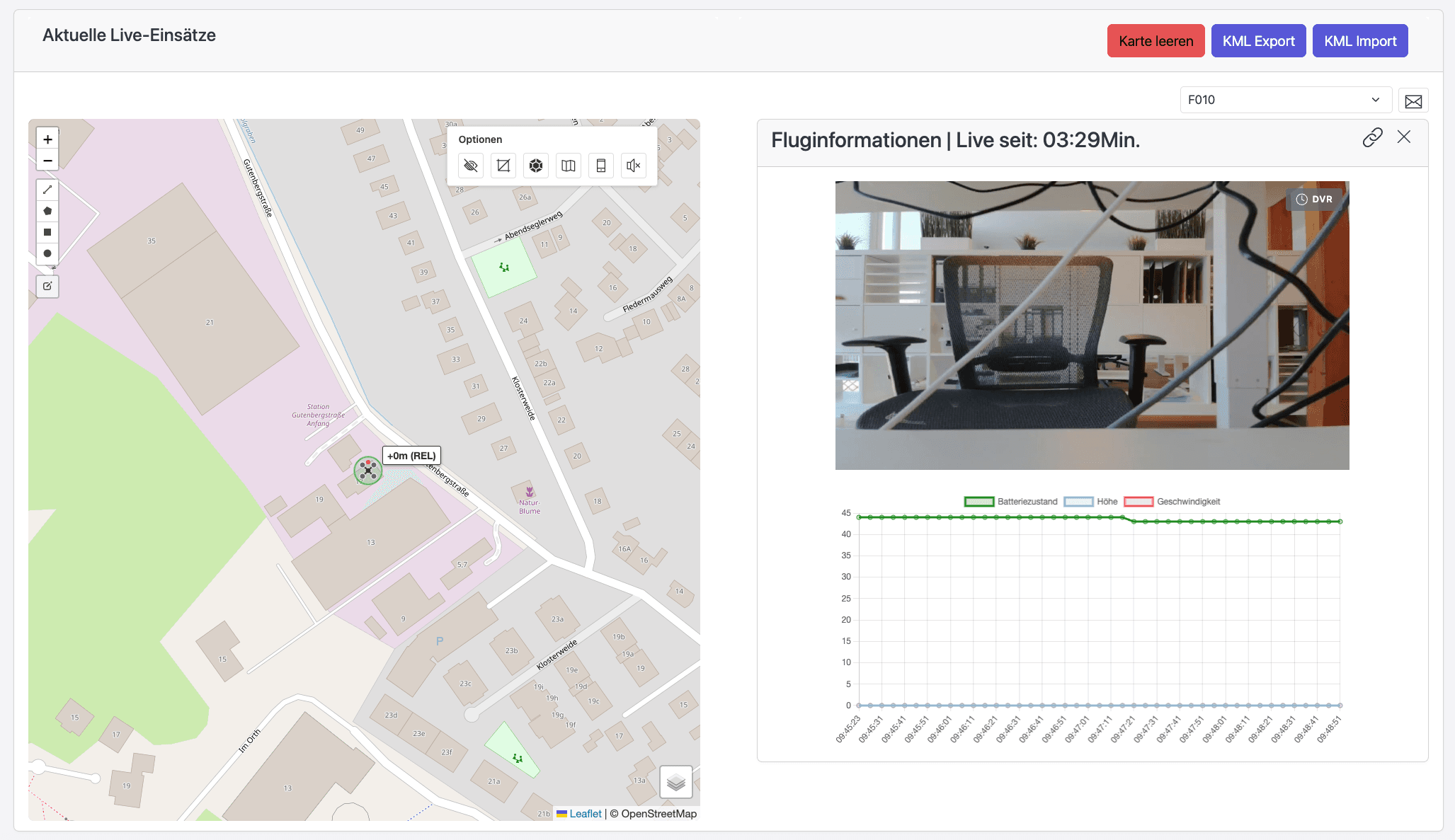 In dem Livebild hast du nun auch die Möglichkeit, den Stream im Vollbildmodus darzustellen, Vor- und Zurück zu spulen oder den Stream zu pausieren. Durch einen Klick auf den Button "Live"
wird der Player neu geladen: Es wird ein nahezu verzögerungsfreier Livestream angezeigt. Klickst du nun auf den Button "DVR" landest du wieder in der Ansicht des Video-Rekorders und kannst Vor- sowie Zurückspulen.
In dem Livebild hast du nun auch die Möglichkeit, den Stream im Vollbildmodus darzustellen, Vor- und Zurück zu spulen oder den Stream zu pausieren. Durch einen Klick auf den Button "Live"
wird der Player neu geladen: Es wird ein nahezu verzögerungsfreier Livestream angezeigt. Klickst du nun auf den Button "DVR" landest du wieder in der Ansicht des Video-Rekorders und kannst Vor- sowie Zurückspulen.
beenden
Wird der Livestream beendet, so erscheint oberhalb des Livebildes ein Hinweis. 10 Sekunden nach Beendingung des Livestreams verschwindet der Punkt von der Karte und der Livestream schließt sich automatisch. Kurz, nachdem der Livestream beendet wurde, steht das Video
in der Videoverwaltung zur Verfügung und kann dort erneut angesehen werden.
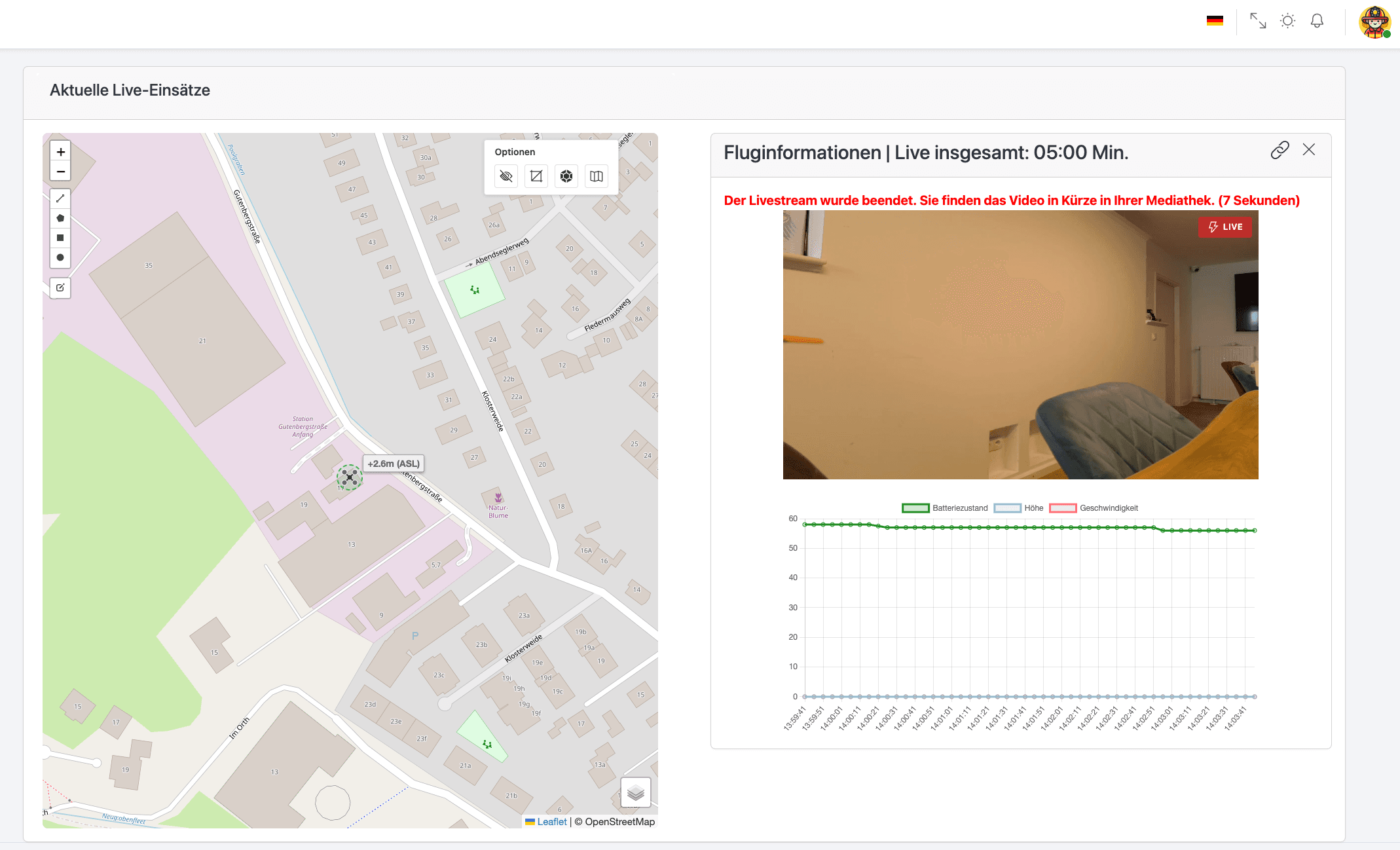
Informationen zum weiteren Vorgehen und wie du jetzt die nachträglichen Streams abrufen kannst, findest du in der Videoverwaltung
teilen
Livestreams können mit Dritten geteilt werden, ohne das diese einen Benutzeraccount für die Anwendung benötigen. Hierzu sehen Benutzer mit dem Recht "Darf Videos freischalten, bearbeiten und löschen" ein
Symbol oberhalb des Livestreams.
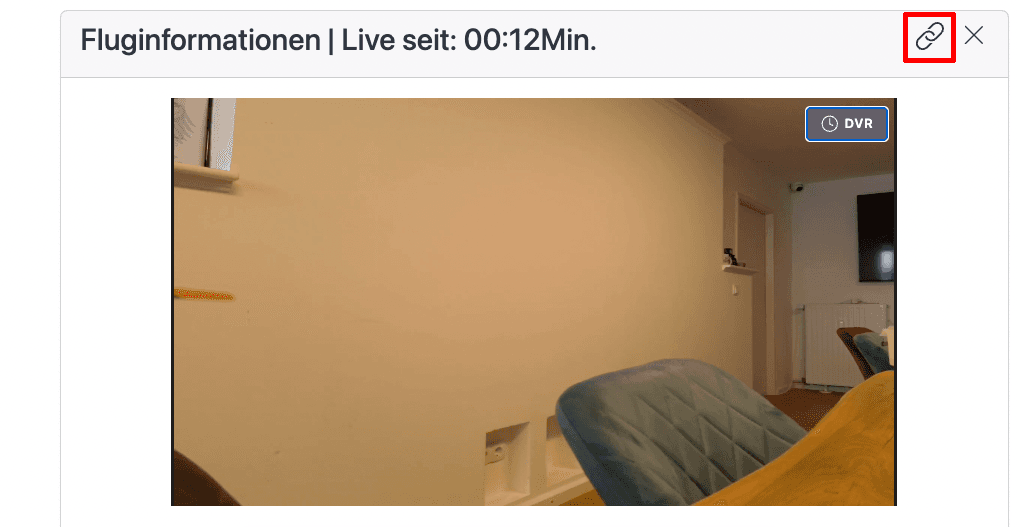 Durch einen Klick auf das Symbol wird der Link zum Teilen in die Zwischenablage kopiert und kann dann z.B. in eine E-Mail eingefügt und versendet werden.
Bitte beachten: Die Links sind ausschließlich für diesen einen Livestream gültig. Wird der Livestream beendet und neu gestartet, so wird auch ein neuer Link generiert.
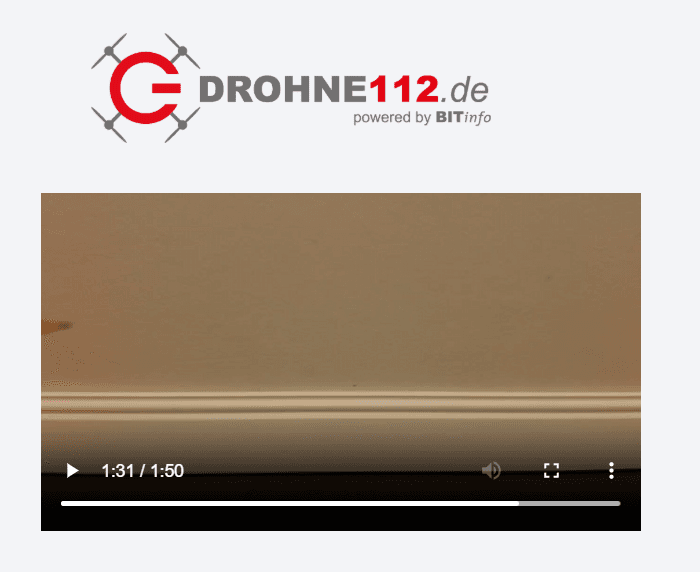
Ruft man den Link im Browser auf, öffnet sich eine Seite auf welcher man sich den Livestream anschauen kann.
Durch einen Klick auf das Symbol wird der Link zum Teilen in die Zwischenablage kopiert und kann dann z.B. in eine E-Mail eingefügt und versendet werden.
Bitte beachten: Die Links sind ausschließlich für diesen einen Livestream gültig. Wird der Livestream beendet und neu gestartet, so wird auch ein neuer Link generiert.
Ruft man den Link im Browser auf, öffnet sich eine Seite auf welcher man sich den Livestream anschauen kann.
Zeichnen auf der Karte
Bei einer aktiven Verbindung zwischen Controller und Cloud werden bi-direktional Daten ausgetauscht. Dies umfasst nun POIs, Polygone und Linien, welche sowohl auf dem Controller als auch in der Software gezeichnet werden können. Nach dem Einzeichnen steht das jeweils gezeichnete Objekt auf der Gegenseite zur Verfügung. So kann beispielsweise ein Suchgebiet am Computer festgelegt und nahtlos an angeschlossene Drohnen übermittelt werden. Das Zeichnen ist über die neue Werkzeugleiste am Rande der Karte möglich.
Markieren eines POIs
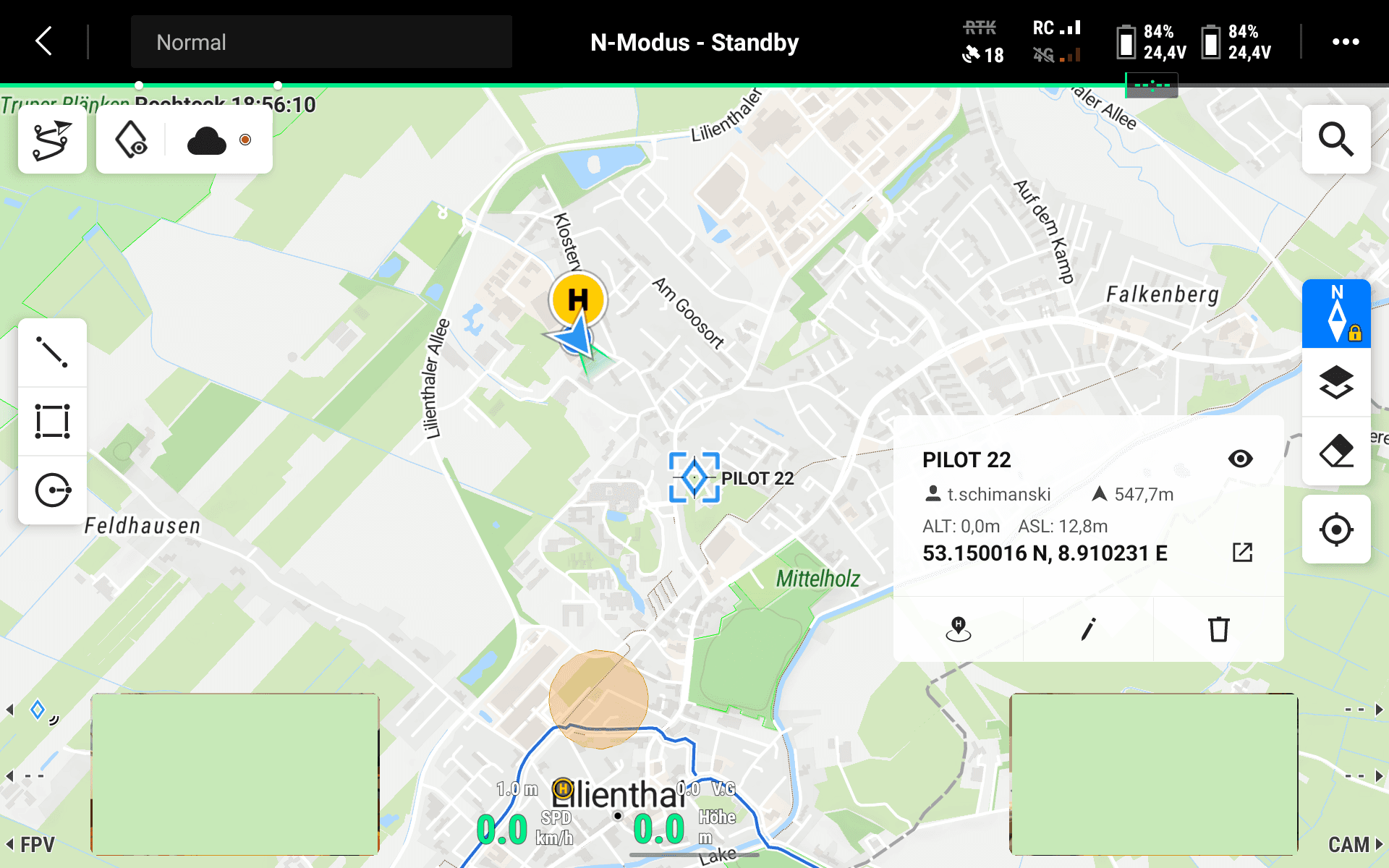
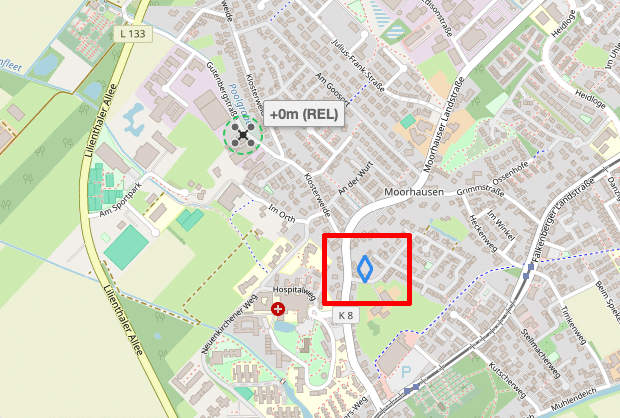
Wird auf dem Controller die blaue Raute als POI gesetzt, wird dieser POI auf die Karte innerhalb der Software übertragen.
Controller
 BOS-Cloud
Zeichnen eines Suchgebietes
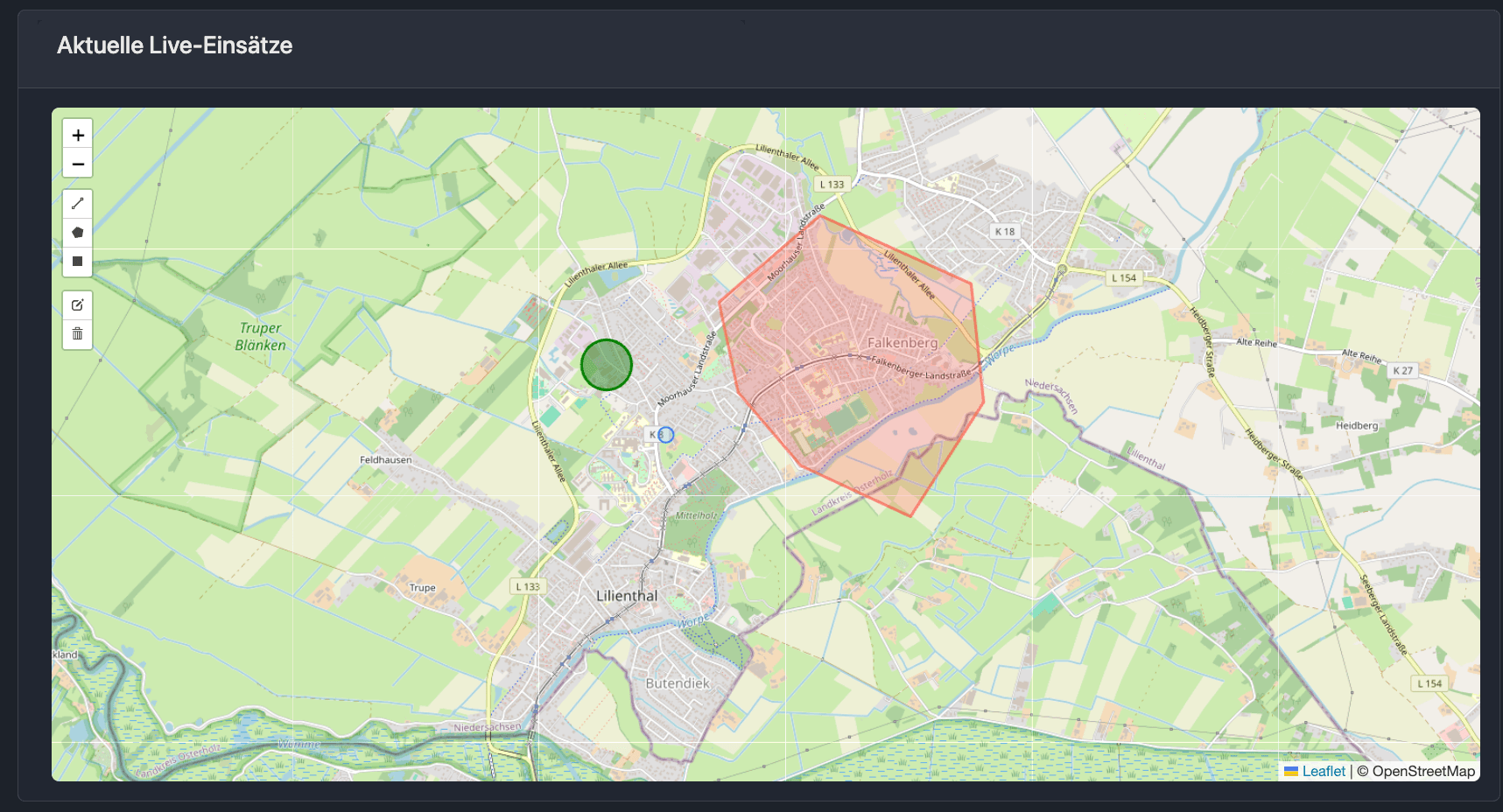
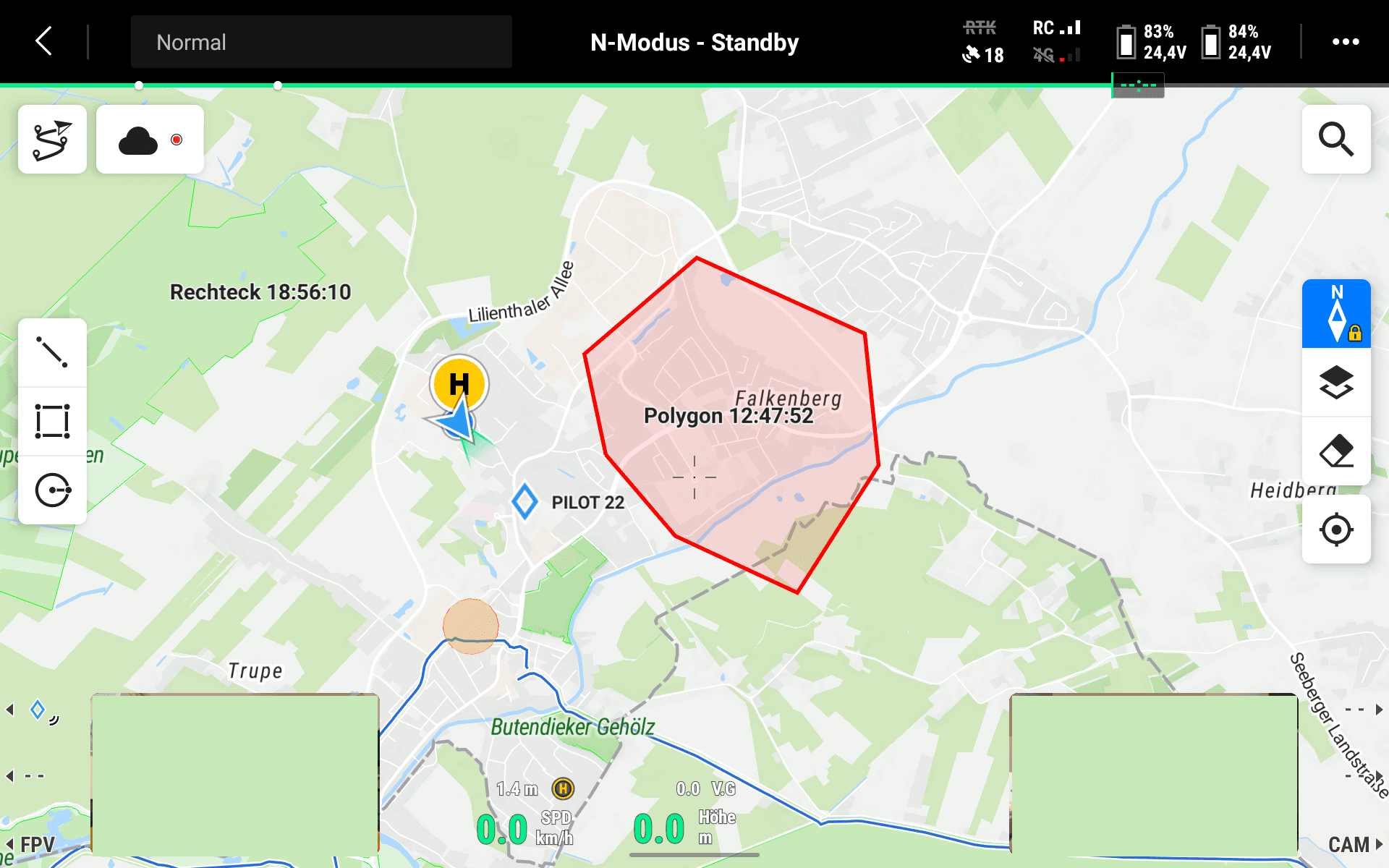
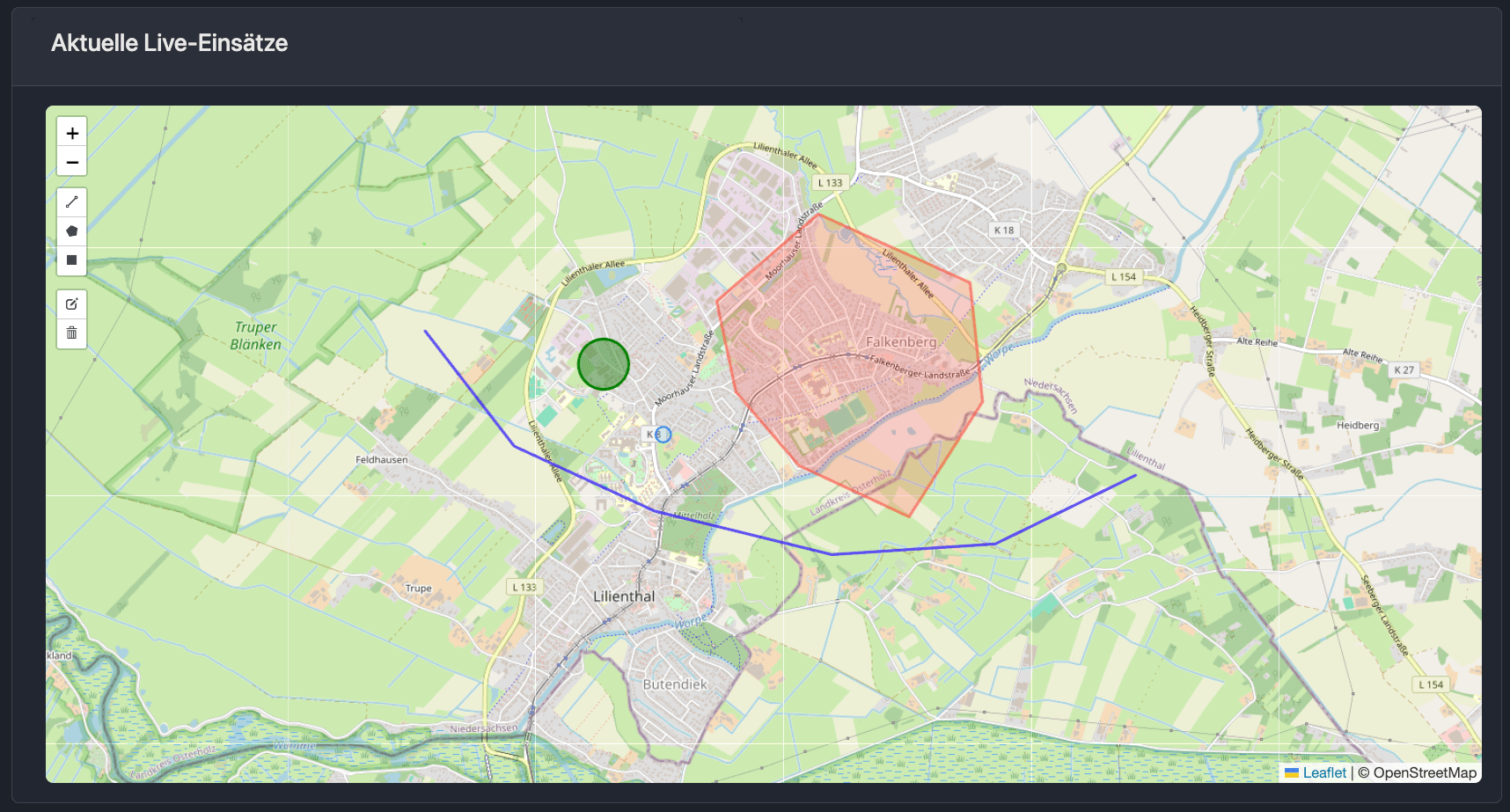
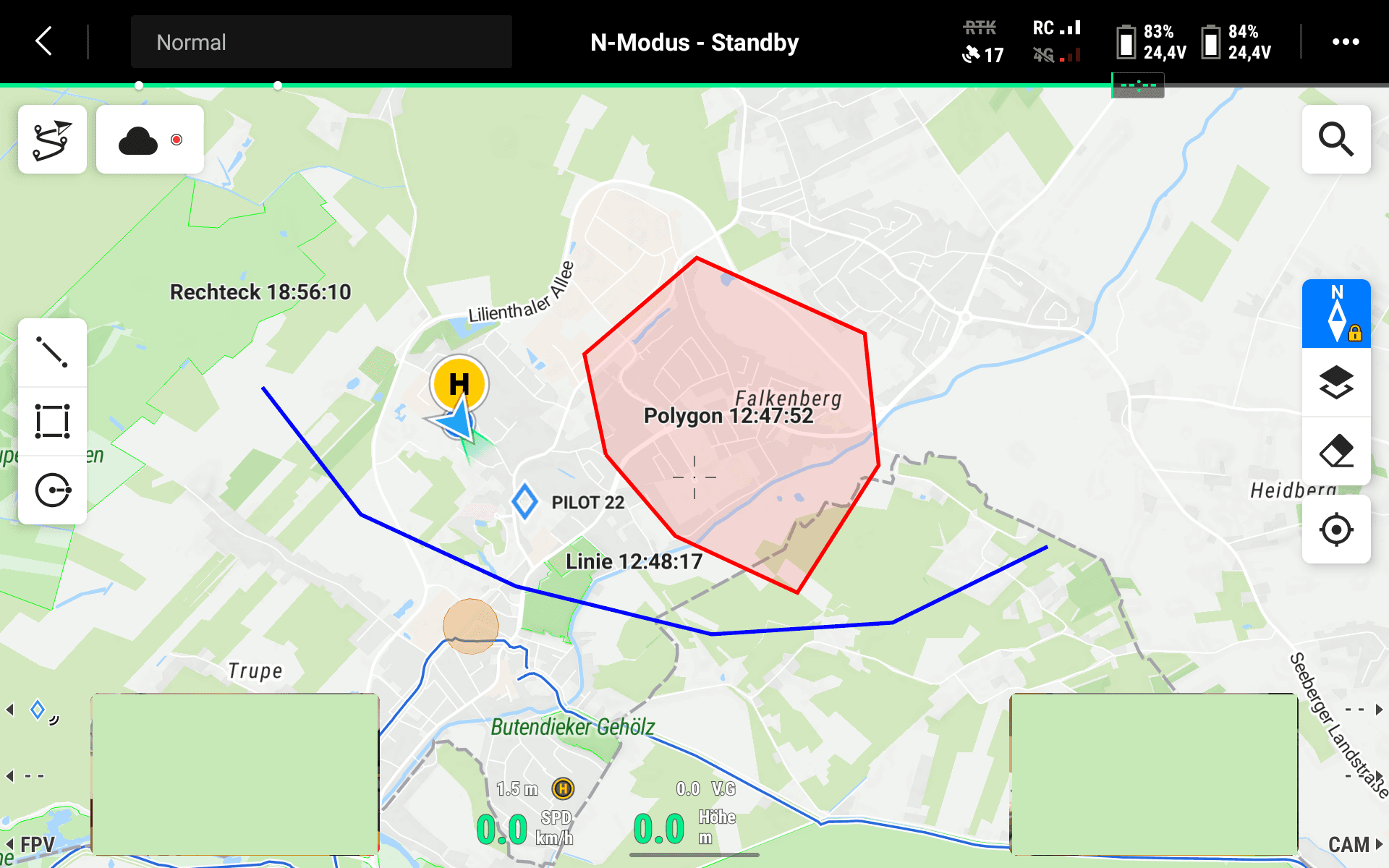
Über das Polygon-Werkzeug am Rande der Karte kann ein Polygon eingezeichnet werden. Um das Polygon zu schließen verbindet man den letzten mit dem ersten Punkt. Ist dies erfolgt, wird das Polygon an den Controller übermittelt.
BOS-Cloud
 Controller
Automatisiertes Abfliegen des Suchgebietes
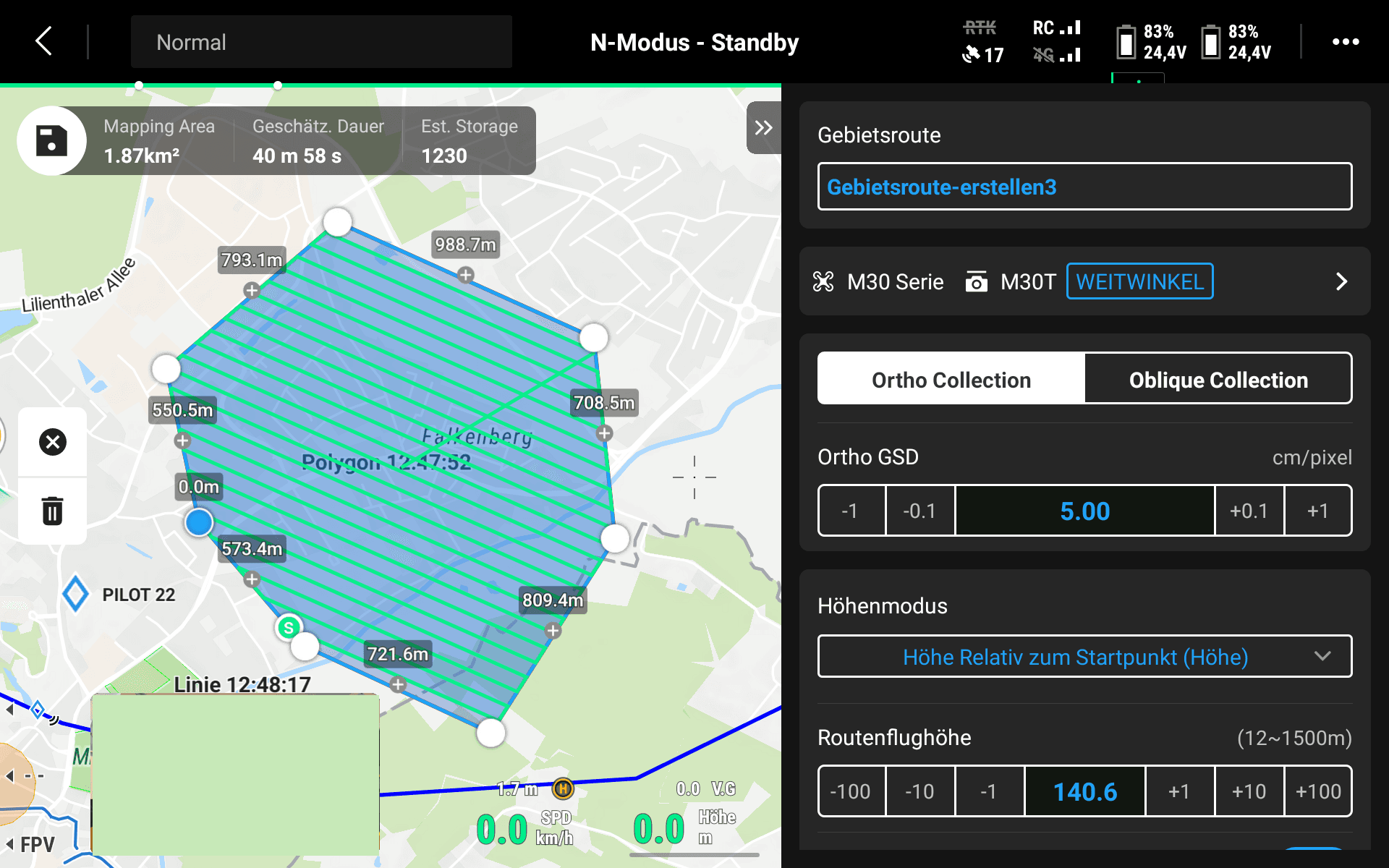
Wurde ein Suchgebiet eingezeichnet und an den Controller übertragen, kann man auf das Suchgebiet klicken und so wie gewohnt den automatischen Abflug des Gebietes starten.
Zeichnen von Linien
Auch Linien können mit dem Linien-Werkzeug gezeichnet werden. Um das Zeichnen der Linie zu beenden genügt ein Klick auf den zuletzt erstellten Punkt, anschließend wird die Linie an den Controller übertragen.
BOS-Cloud
 Controller
Kontextmenü für Elemente
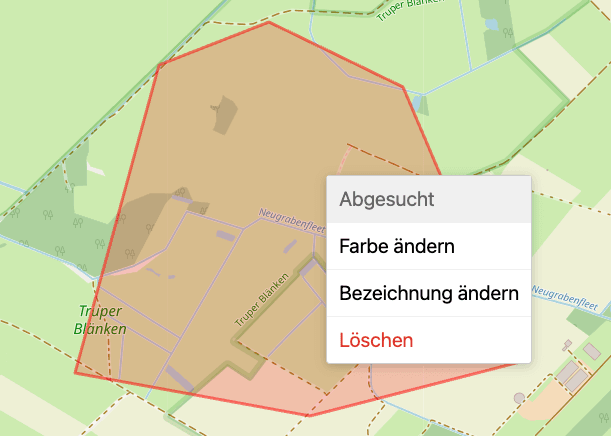
Über das Kontextmenü können Elemente gelöscht, neu benannt, als abgesucht markiert oder die Farbe des Elements geändert werden. Als abgesucht markierte Elemente erhalten einen grünen Haken in der Mitte.