 imeinsatz.org | Docs V2
Livestream einrichten
Livestream für DJI Drohnen konfigurieren – Vorbereitungen, Controller einrichten und Stream starten.
Das Livestreaming ist eine Funktionalität, welche über das Portal von Drohne112 abgebildet wird. Bei bestehender Internetverbindung kann das Bild vom Controller direkt an die Cloud übertragen werden, um z. B. in einer rückwärtigen Einsatzzentrale live auf das Geschehen Einblick zu nehmen.
Vorbereitungen
Bevor du den Livestream nutzen kannst, müssen folgende Voraussetzungen erfüllt sein:
Updates installieren
Stelle sicher, dass auf dem Controller und der Drohne die aktuellste Firmware installiert ist.
Drohne im System hinzufügen
Füge die Drohne, mit welcher du livestreamen möchtest, dem Portal hinzu. Wie das geht, ist unter Drohnen beschrieben.
Berechtigungen prüfen
Stelle sicher, dass du die entsprechenden Berechtigungen hast. In der Benutzerverwaltung muss das Recht Darf Live-Karte sehen aktiviert sein, damit der Livestream auf deiner Karte auftaucht.
Ausgangspunkt auf der Karte
Damit das Livestreaming sauber funktioniert und die Karte korrekt dargestellt wird, müssen in der Organisationsverwaltung die Koordinaten für den Karten-Startpunkt gesetzt sein.
Controller konfigurieren
Verbindung mit der Cloud herstellen
Um einen Livestream starten zu können, ist eine Verbindung zur Cloud notwendig. Diese Verbindung kann wie folgt eingerichtet werden:
-
Controller und Drohne starten.
-
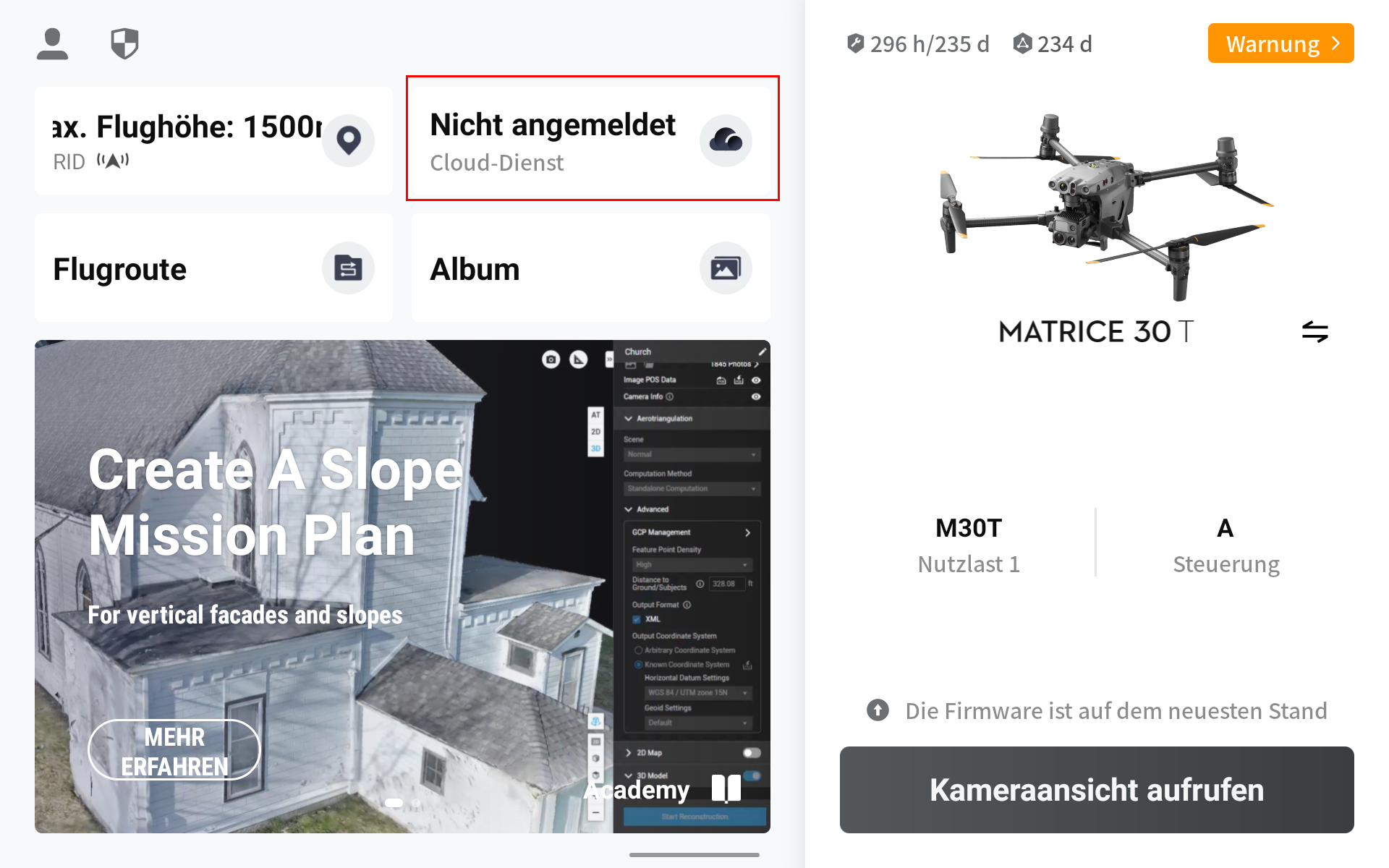
Im Hauptmenü oben auf den Button für Cloud-Dienste klicken.
-
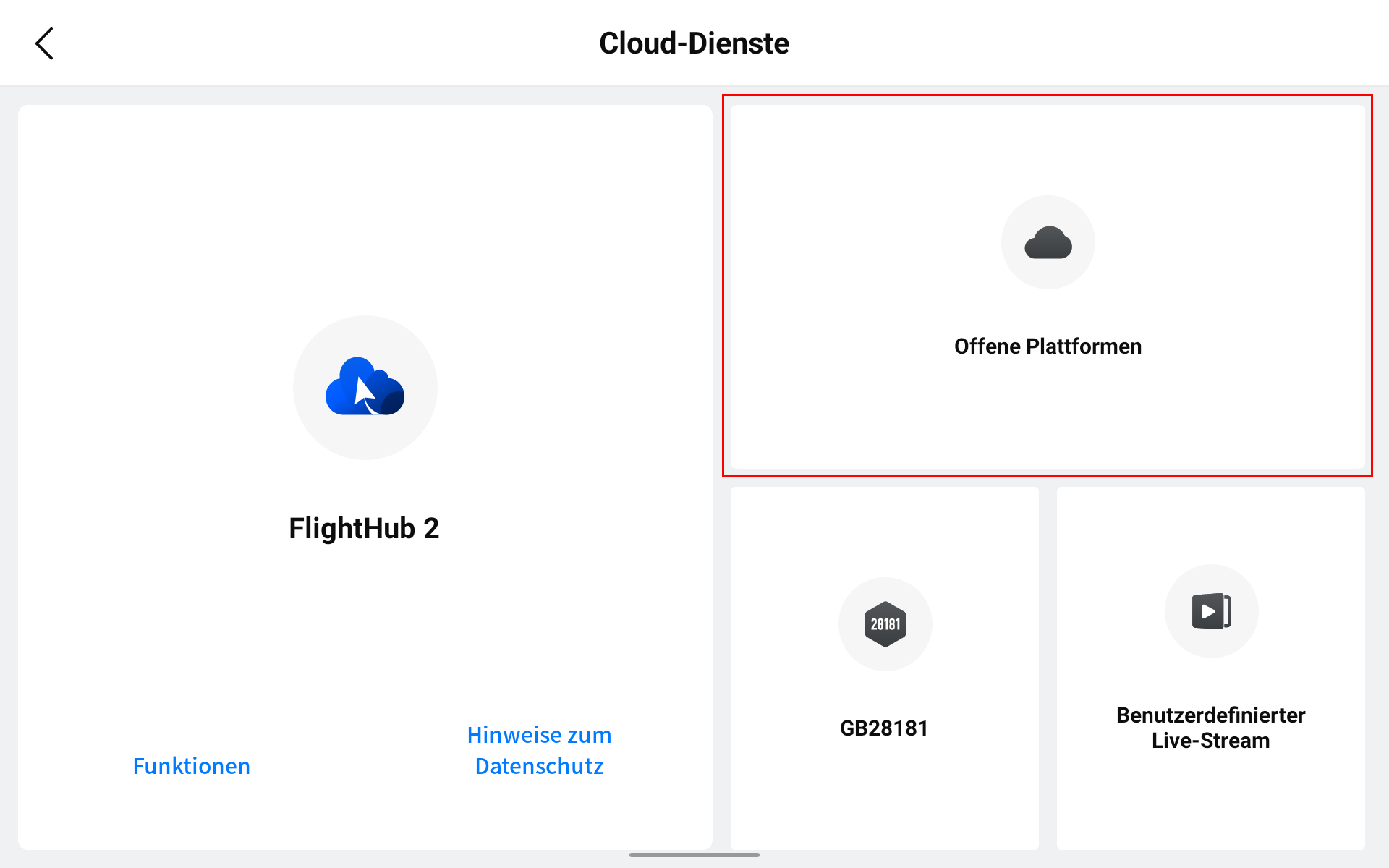
Auf den Button für die Cloud-Plattformen klicken.
-
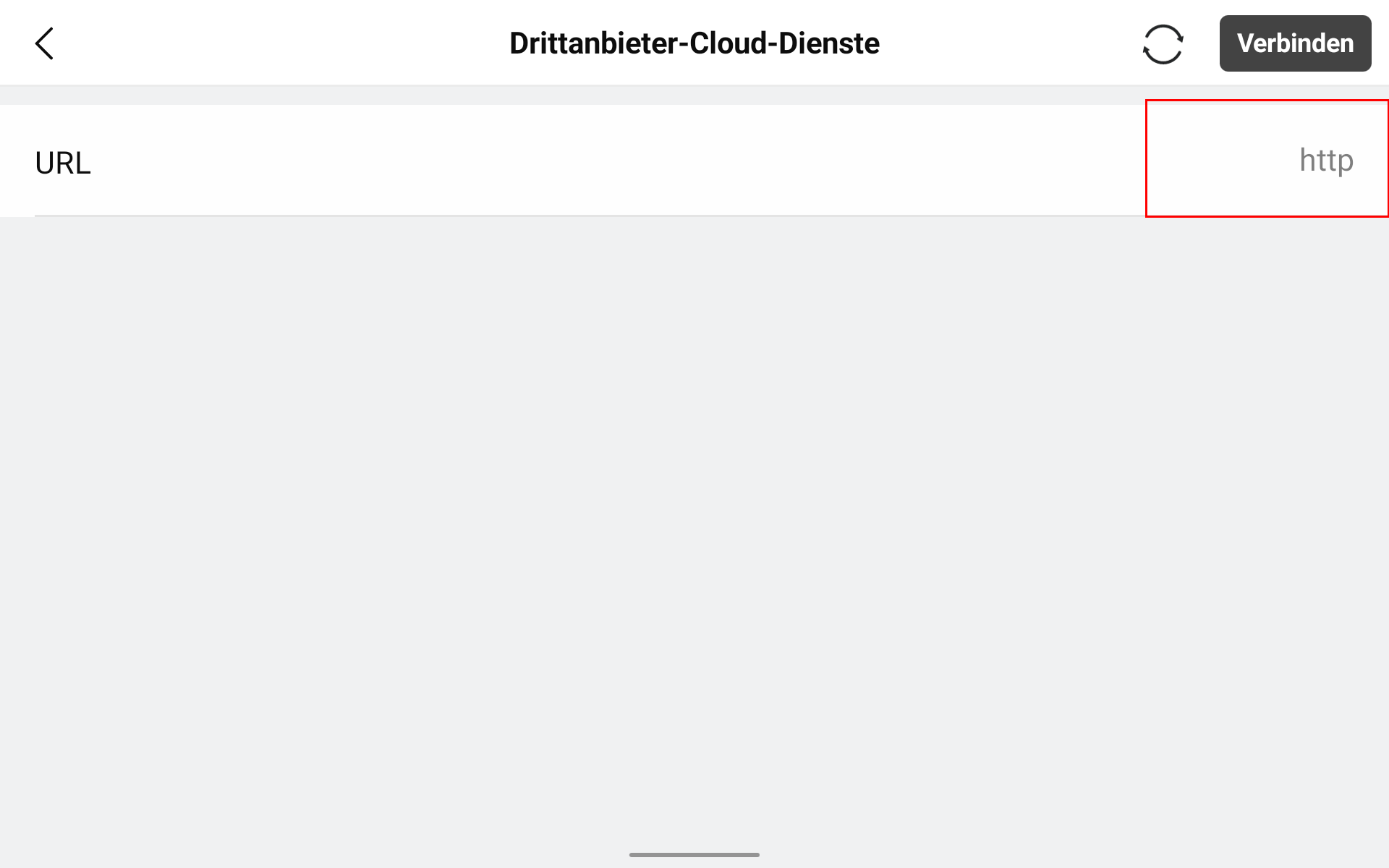
In das URL-Feld klicken.
-
Die Cloud-URL
https://cloud.imeinsatz.org/pilot-logineingeben und auf Verbinden klicken.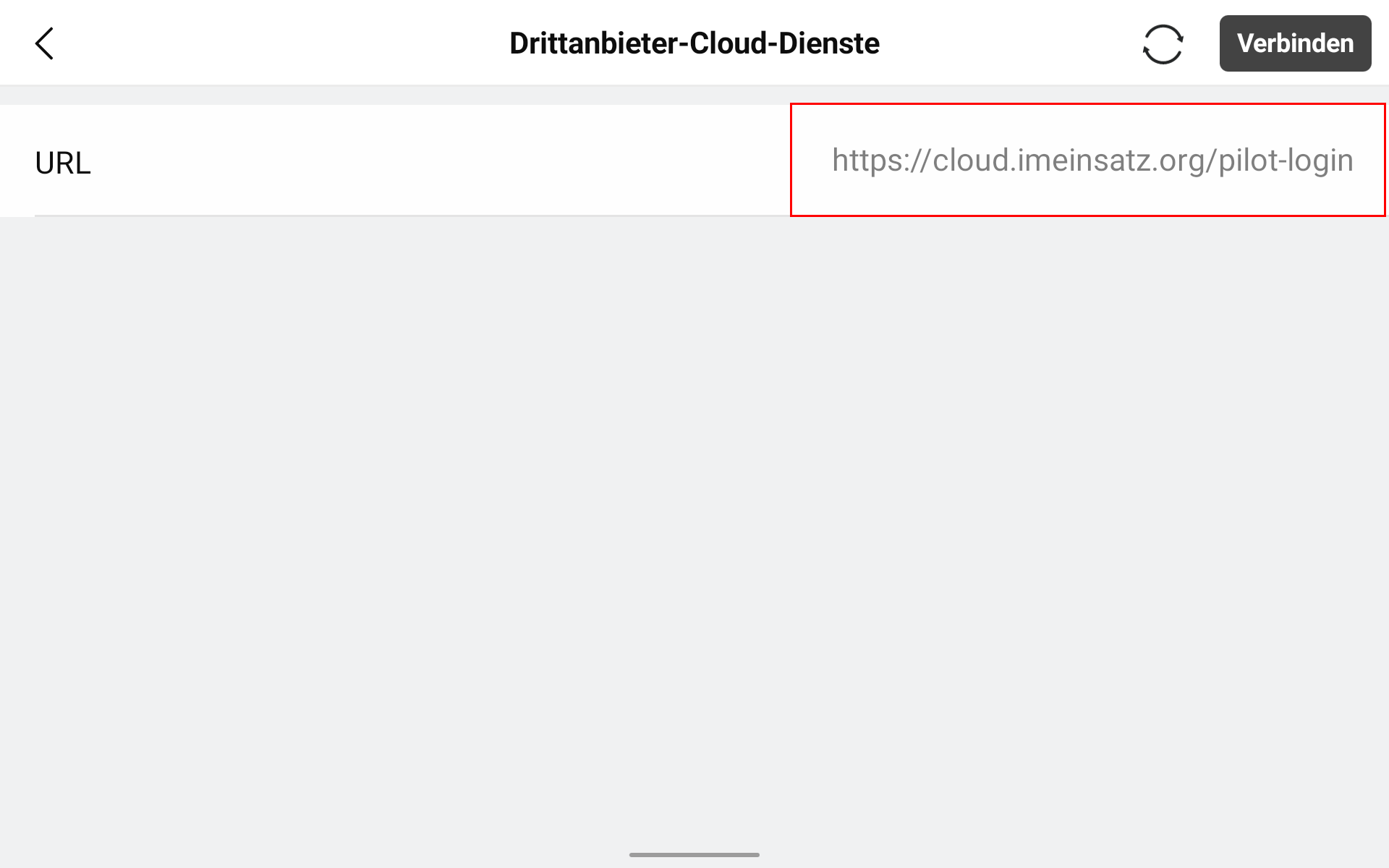
-
Der Controller meldet sich automatisch an: Die Cloud-Seite erkennt die Seriennummern von Controller und Drohne und ordnet sie der Einheit zu, in der die Drohne im Portal angelegt ist. Es gibt keine Anmeldung mit Benutzername und Passwort mehr. Bei Erfolg erscheint die Meldung Automatisch angemeldet mit dem Namen der Drohne.
Gerät nicht registriert?
Zeigt die Seite Gerät nicht registriert, ist der Controller in keiner Einheit hinterlegt. Die Seite nennt die Seriennummern von Controller und Drohne. Lege die Drohne mit genau diesen Nummern im Portal unter Drohnen an und tippe anschließend auf Erneut versuchen. Wechselt ein Controller die Einheit, löscht die bisherige Einheit die Drohne im Portal, die neue legt sie an; beim nächsten Öffnen landet der Controller in der neuen Einheit.
-
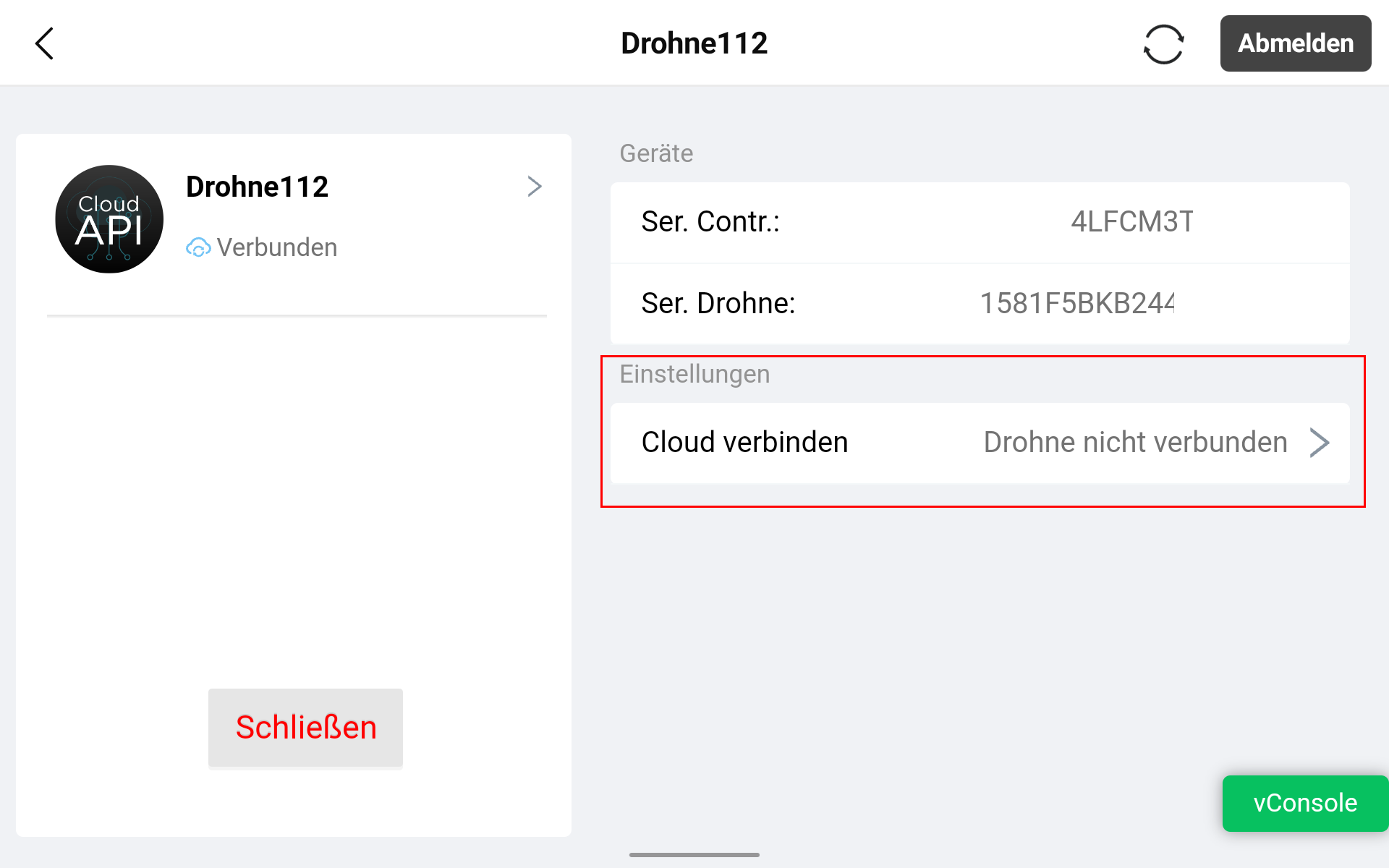
Nach der erstmaligen Anmeldung muss die Drohne mit der Cloud verbunden werden. Klicke auf Drohne nicht verbunden, um den Verbindungsdialog zu öffnen.
-
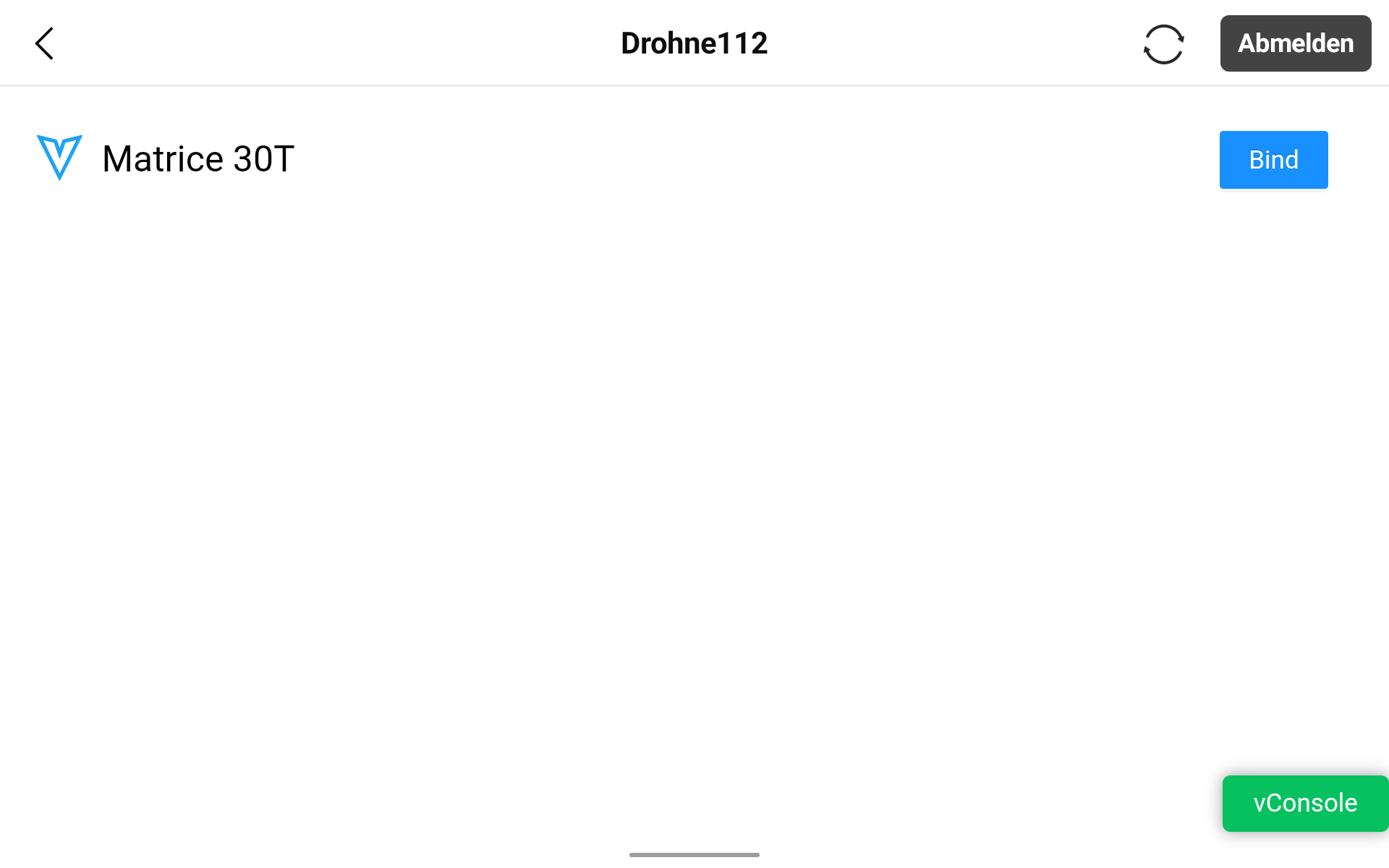
Auf der neuen Seite auf Bind klicken und den Dialog bestätigen. Anschließend ist die Drohne mit der Cloud verbunden – anstatt „Bind" sollte nun Bound neben der Drohne stehen.
-
Einmal auf den Zurück-Button oben links klicken – die Seriennummer der Drohne sollte angezeigt werden.
-
Den Controller neu starten.
Livestream starten
Der Controller stellt nach dem Starten automatisch eine Verbindung zur Cloud her. Die erfolgreiche Verbindung wird durch einen Sound bestätigt – der Controller sagt „Livestream gestartet". Außerdem wird auf dem Startbildschirm die Drohne112 Cloud dargestellt.
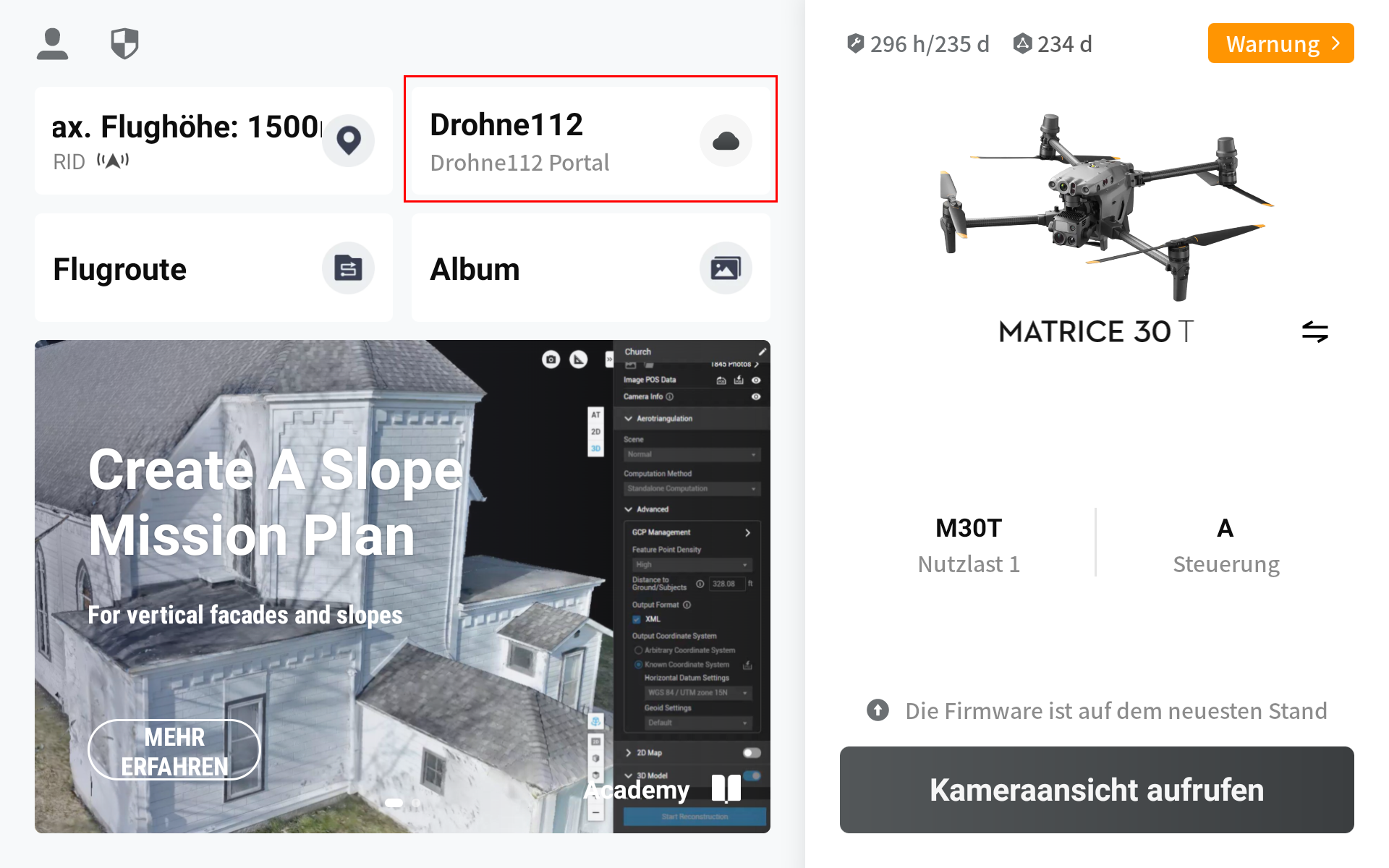
-
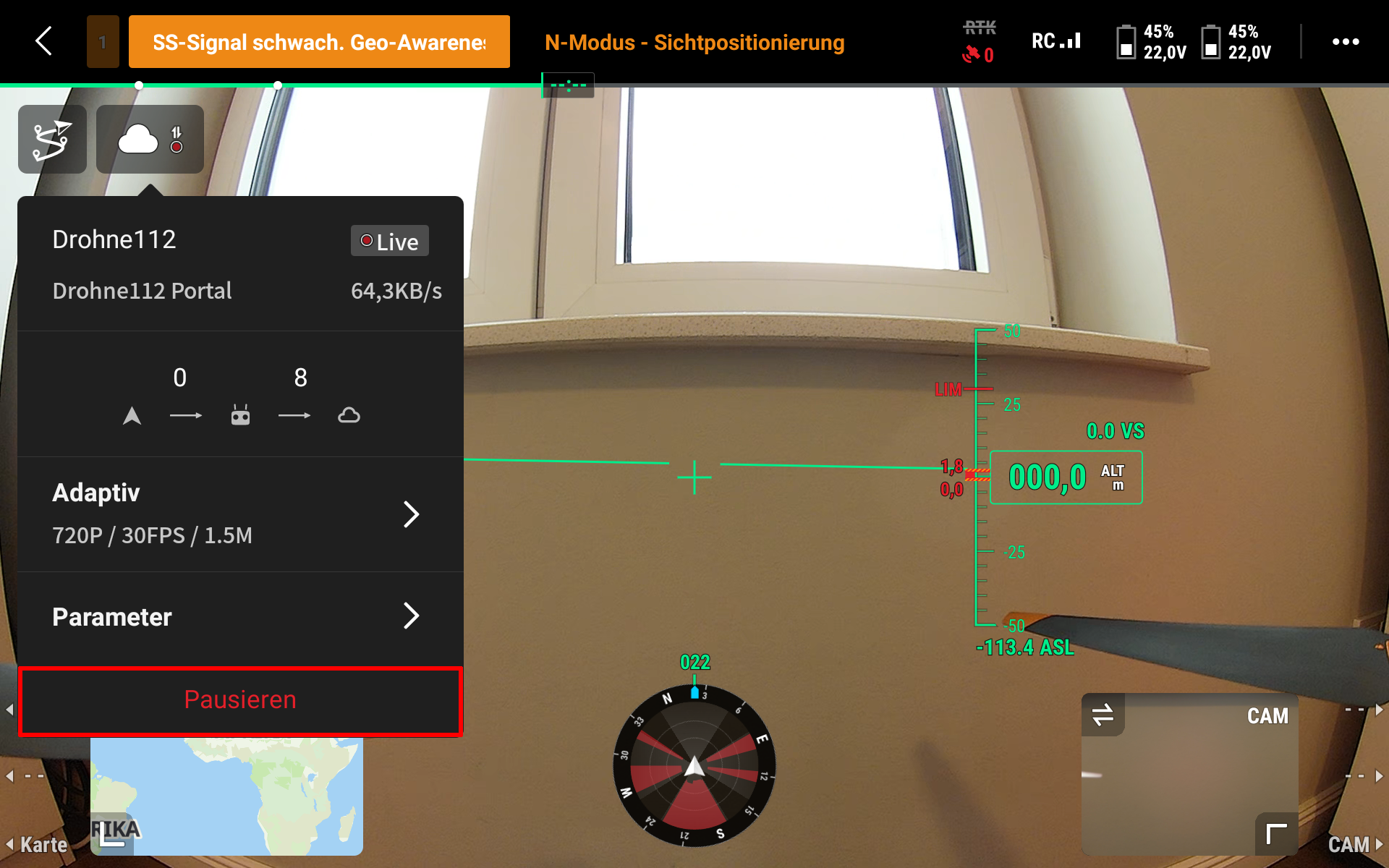
In die Kameraansicht wechseln. Dort erscheint eine kleine Wolke am oberen linken Bildschirmrand.
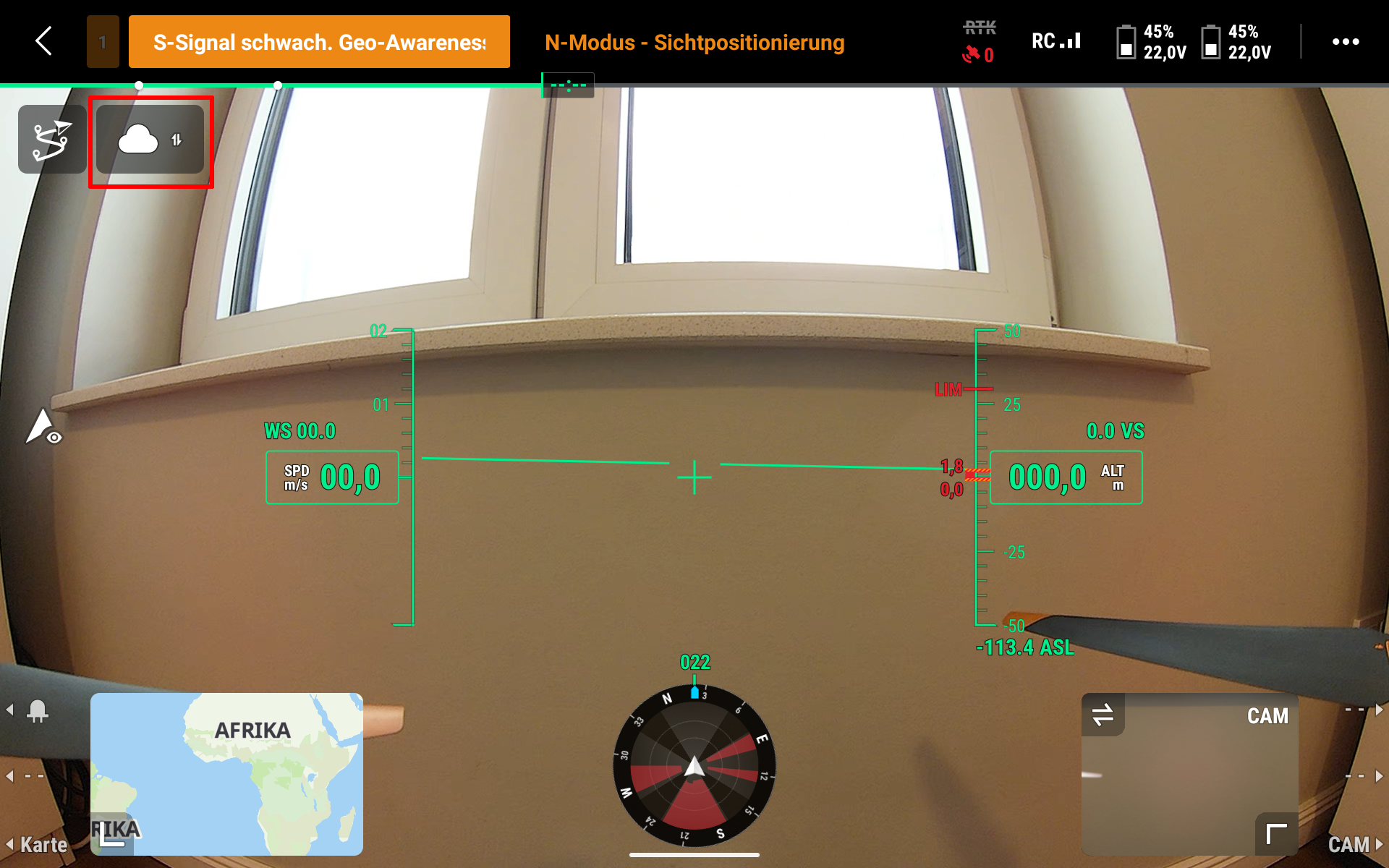
-
Klicke auf die Wolke. Du hast jetzt die Möglichkeit, die Streamqualität einzustellen oder die Parameter zum Stream aufzurufen.
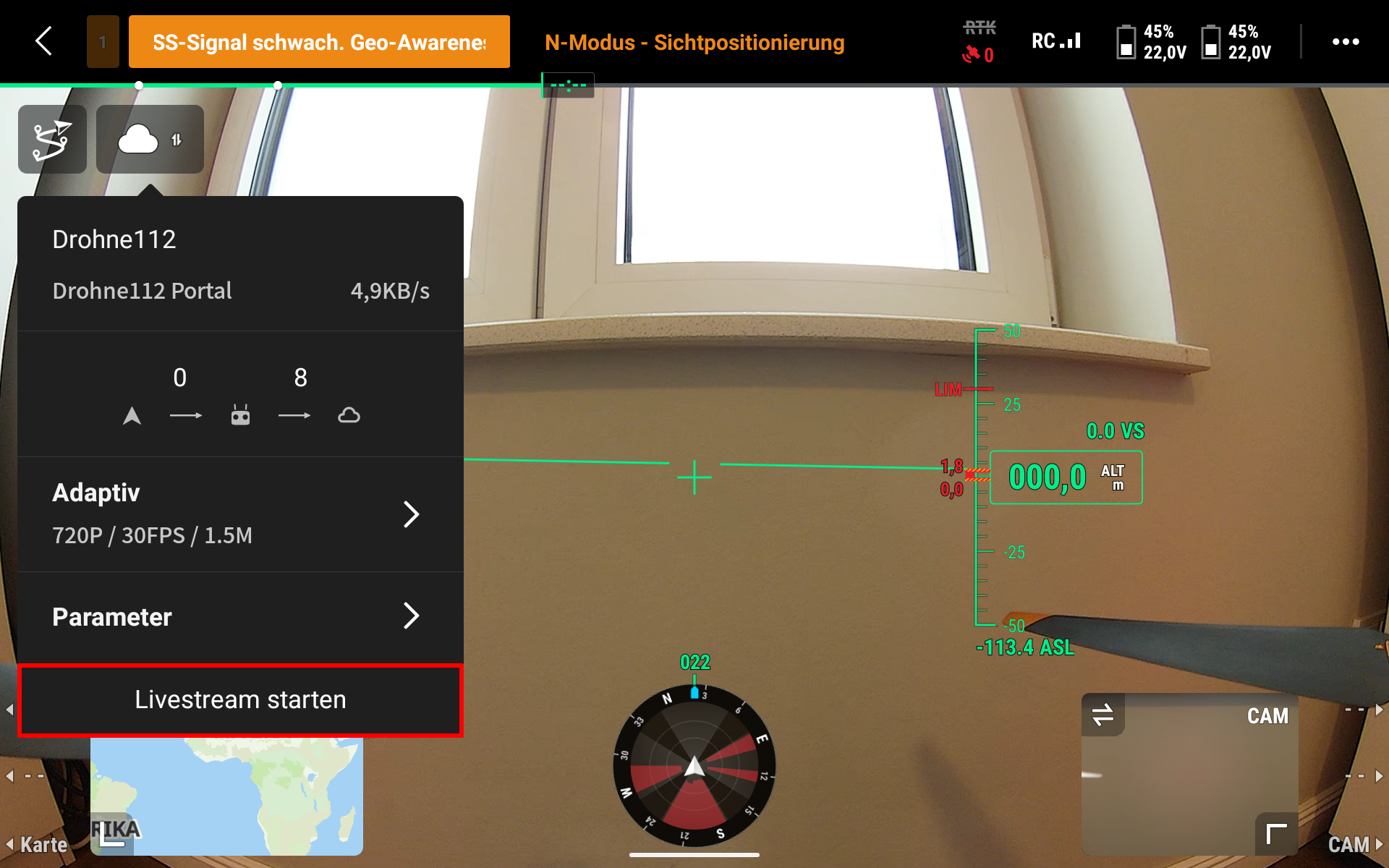
-
Klicke auf Livestream starten.
Livestream stoppen
Der Livestream kann nun über das Portal abgerufen werden. Um den Livestream zu beenden, klicke auf Pausieren.