Verwaltung
In diesem Dokument möchten wir dir erklären, wie du mit der Medienverwaltung arbeitest und welche Möglichkeiten du hast..
Allgemein
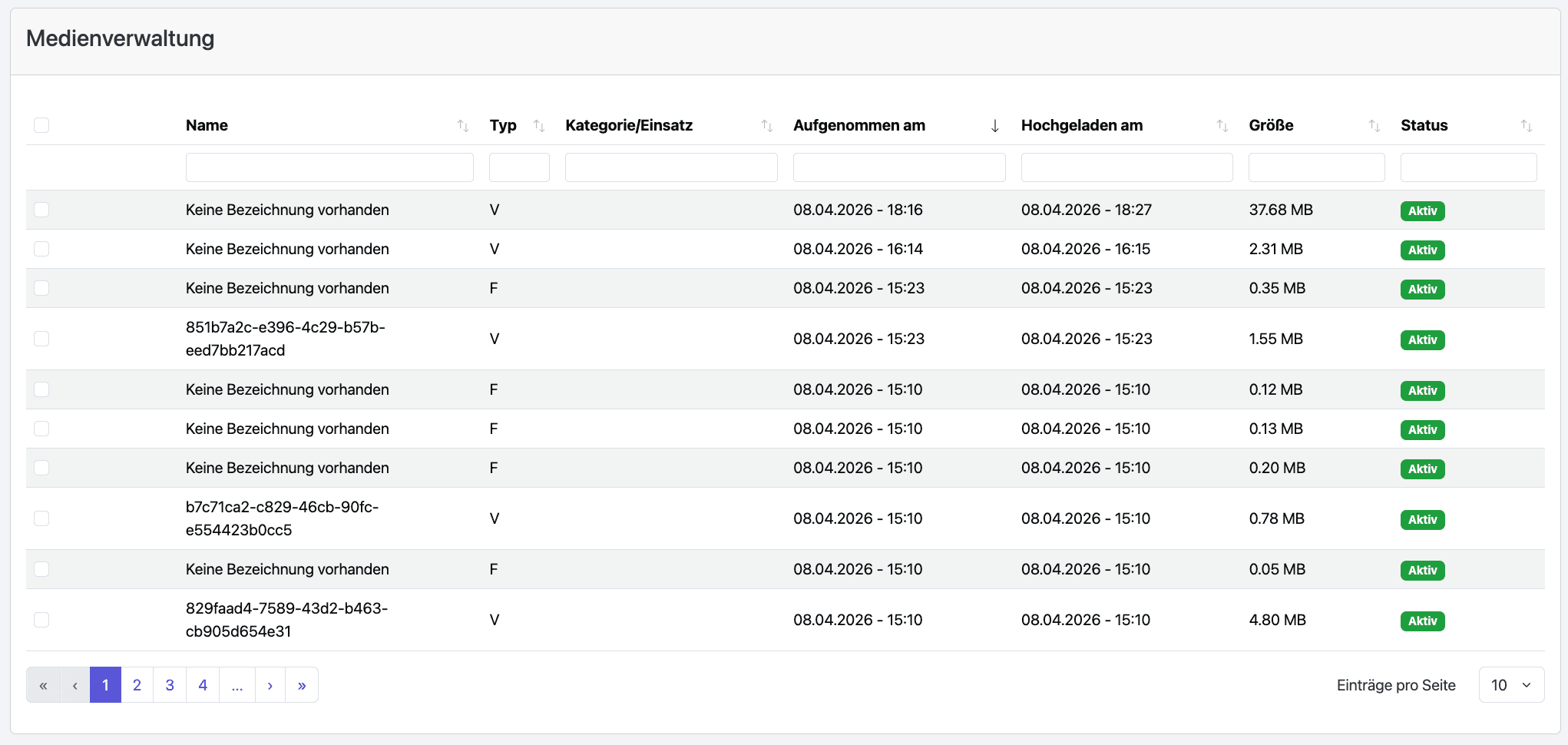
Die Medienverwaltung ist quasi das Herzstück der Medien im System. Hier hast du die Möglichkeit, Videos oder Fotos freizuschalten, sie Kategorien zuzuordnen oder sie beispielsweise zu löschen. Die Darstellung der Medien erfolgt in tabellarischer Form. Du kannst dir die Details eines Videos oder Fotos anzeigen lassen, indem du auf einen der Listeneinträge klickst. Auch das Filtern ist oberhalb der Tabelle durch einfache Eingabe von Buchstaben oder Zahlen möglich.
Fotos und Videos unterscheiden sich im Typ. Fotos haben den Typ "F" wohingegen Videos den Typ "V" haben. Durch eingabe des jeweiligen Buchstabends in das Feld oberhalb der Liste, lässt sich die Liste auf nur Videos oder nur Fotos filtern.
Medien
Mediendetails anzeigen
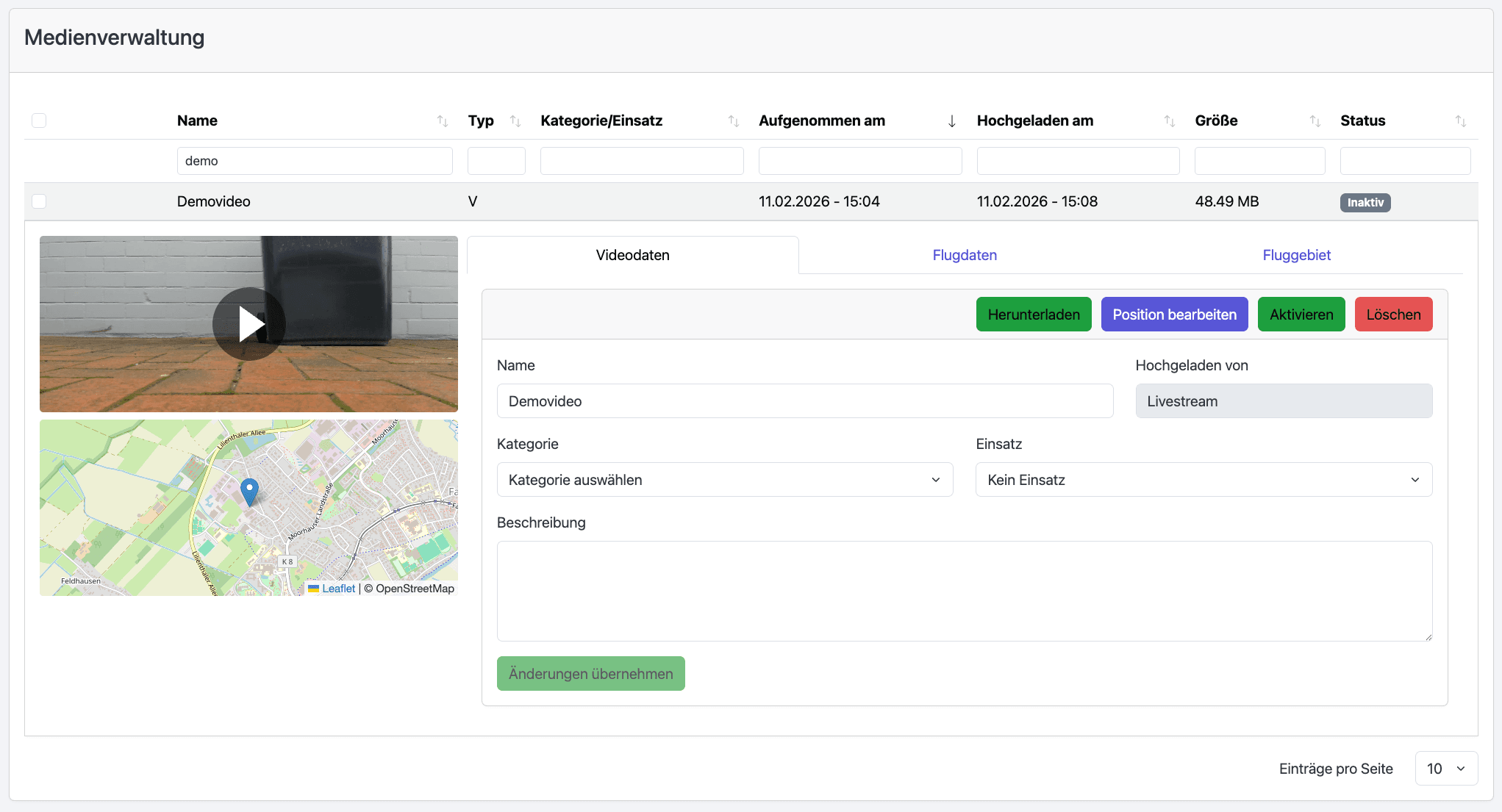
Um sich die Details eines Videos oder Fotos anzuzeigen oder diese zu bearbeiten, genügt ein Klick auf den entsprechenden Eintrag in der Liste. Der Eintrag öffnet sich daraufhin mit Informationen zum Video oder Foto
und lässt sich nun bequem anpassen. Neben der Änderung der Medienkategorie kann hier ebenfalls auch der Name, die Beschreibung oder die Position der Datei angepasst werden. Nach der Änderung genügt
ein Klick auf "Änderungen übernehmen" und die geänderten Werte werden übernommen.
Bearbeiten der Medienposition
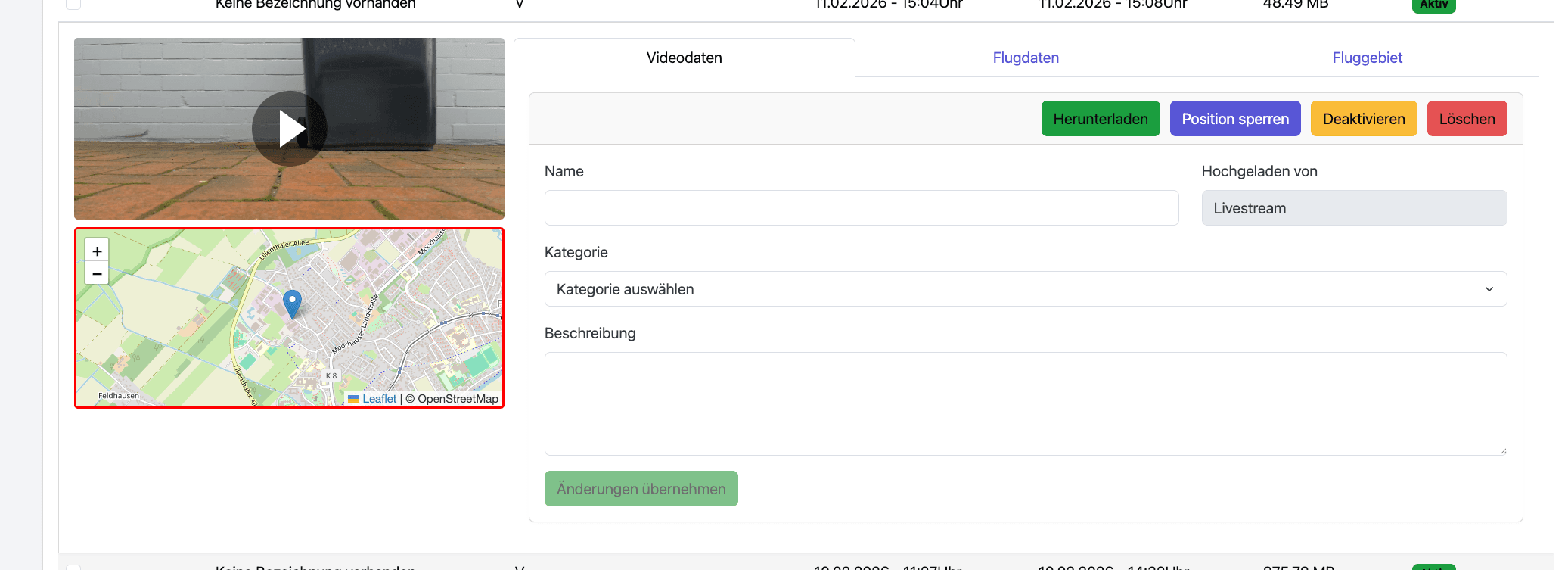
Wenn du den Aufnahmeort des Videos oder Fotos verändern möchtest, kannst du auf "Medienposition bearbeiten" klicken. Die Karte wird rot umrandet, was den Bearbeitungsmodus darstellt. Nun kannst du den Marker
auf der Karte frei verschieben und eine neue Position auswählen. Anschließend genügt ein Klick auf "Medienposition sperren" und die neue Position wird übernommen.
Aktivieren und Deaktivieren
Videos und Fotos müssen, damit sie auf der Karte auftauchen, aktiviert werden (sofern dies in der Organisationsverwaltung eingestellt ist). Nicht aktivierte Medien befinden sich im Status (gelb) "Warte auf Freigabe" wohingegen bei Aktiven (grün) "Aktiv" steht.
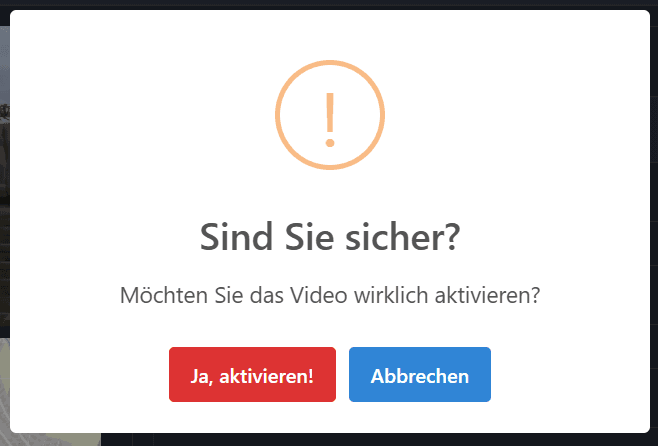
Um diesen Status zu ändern, kannst du einfach auf "Medien deaktivieren" bzw. "Medien aktivieren" klicken und die Datei wird entsprechend in ihrem Status verändert. Ist der Status aktiv, ist das Video oder Foto
anschließend auch auf der Karte über die passende Kategorie zu finden.
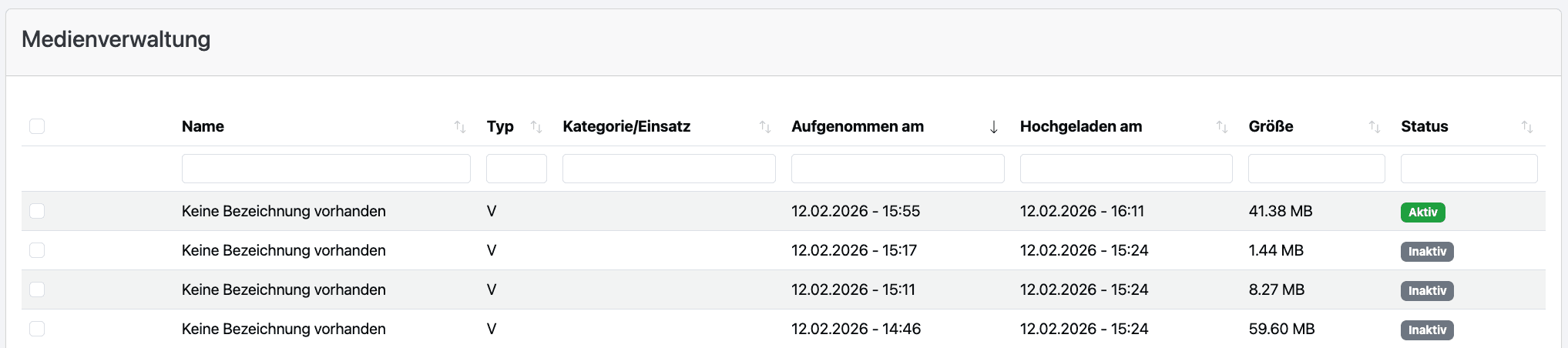
 Wurde der Status erfolgreich verändert, so taucht die Datei in der Liste nun als aktiv auf.
Löschen von Medien
Videos und Fotos lassen sich einfach löschen, indem in der Detailansicht der Datei auf den Knopf "Medien löschen" geklickt wird. Bestätige die Sicherheitsabfrage und die Datei wird gelöscht.
Flugdaten/Telemetriedaten
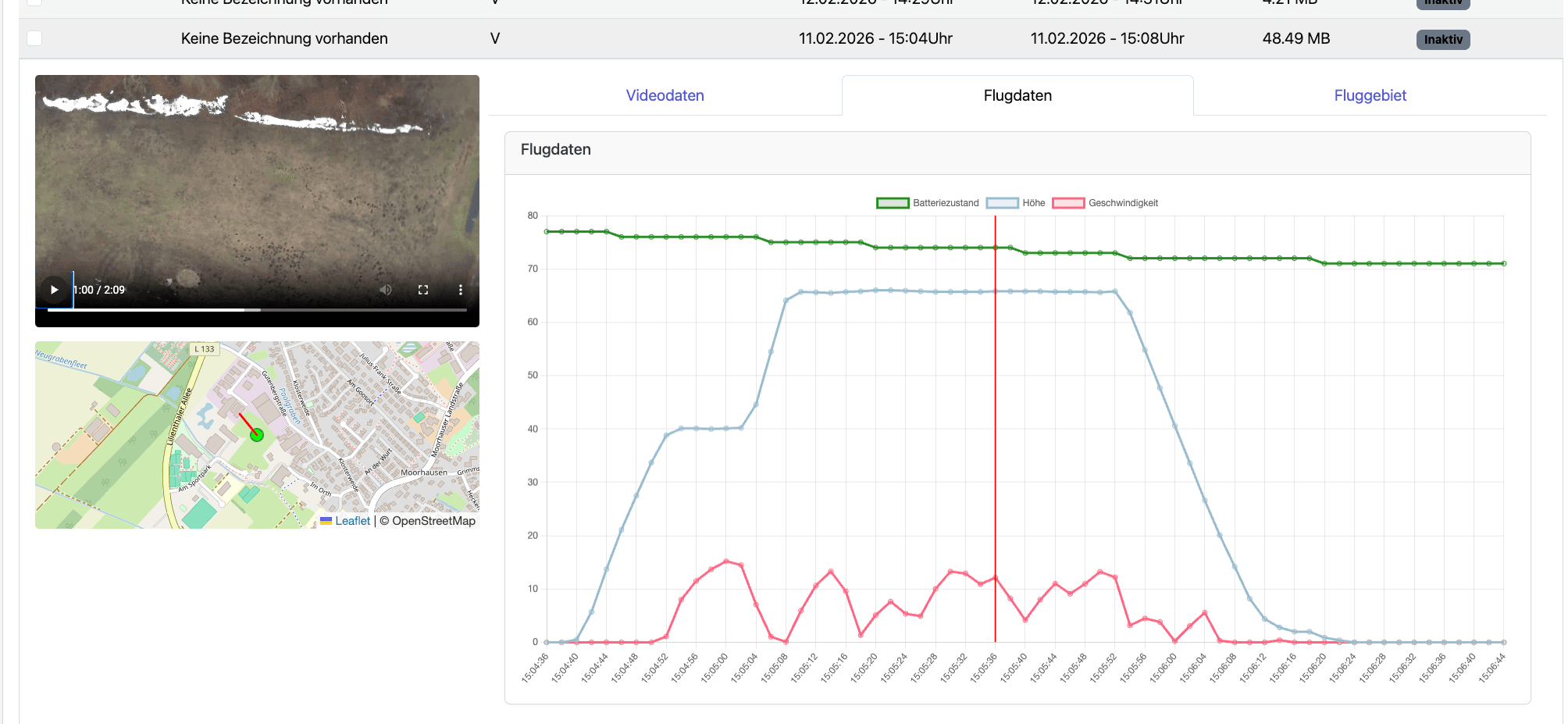
Jeder Livestream, welcher über das Portal empfangen wurde, verfügt über entsprechende Telemetriedaten. Diese Telemetriedaten bestehen aus Batteriekapazität, Höhe und Geschwindigkeit.
Diese Daten werden für den gesamten Flug protokolliert und stehen anschließend im Tab "Flugdaten" zur späteren Ansicht zur Verfügung. Der dargestellte rote Balken signalisiert den derzeitig
im Video dargestellten Zeitpunkt und wandert (wenn man das Video einfach laufen lässt) einmal von links nach rechts über den Graphen.
Mehrere Medien bearbeiten
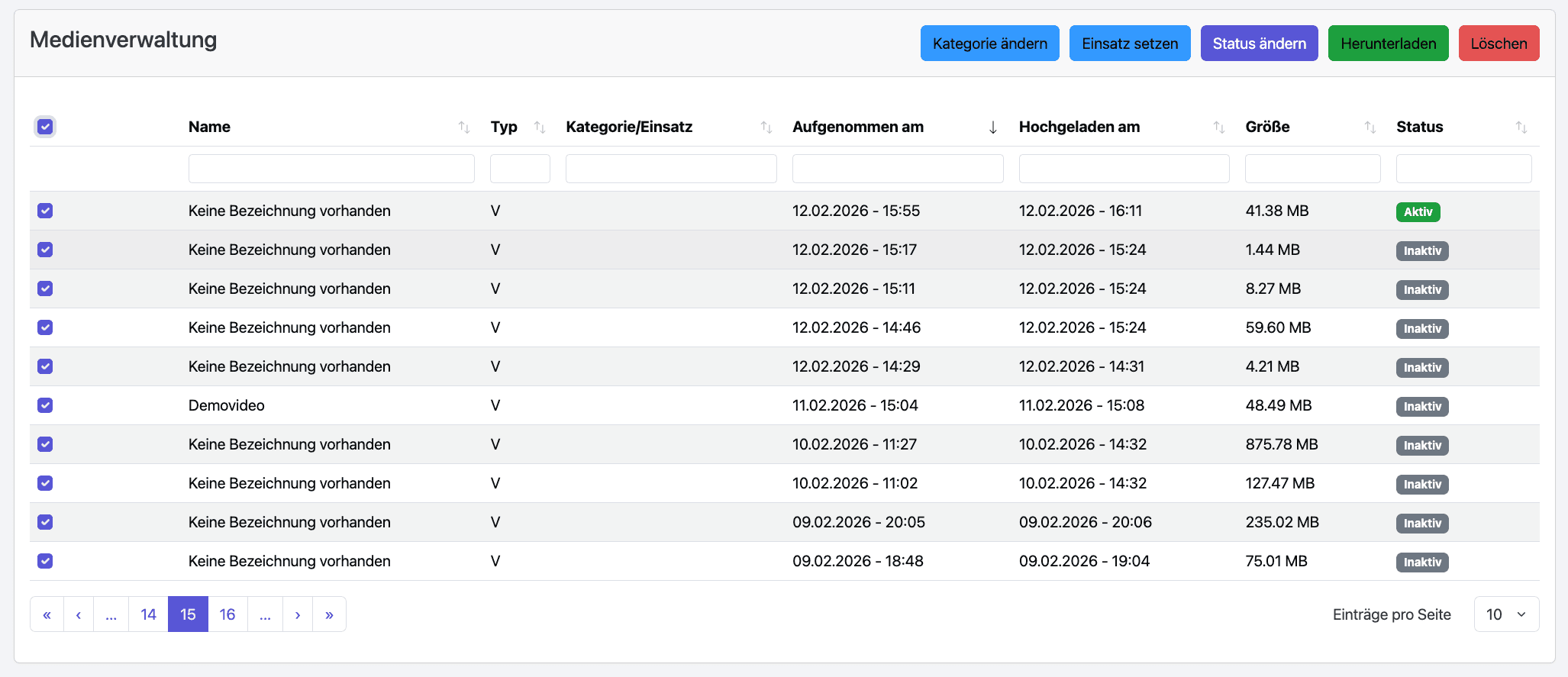
Über die Stapelverarbeitung lassen sich mehrere Dateien gleichzeitig bearbeiten. Um mehrere Dateien auf einmal
freizugeben oder zu deaktivieren, können über die Kontrollkästchen am Anfang jeder Zeile die betroffenen Dateien ausgewählt, oder durch einen Klick auf das Kästchen oberhalb alle Elemente der aktuellen Seite ausgewählt werden. Ab zwei ausgewählten Medien erscheinen verschiedene neue Buttons:
"Kategorie ändern", "*Einsatz setzen", "Status ändern", "Herunterladen" sowie "Löschen". Such dir den zutreffenden Knopf aus und klicke darauf, was zur Folge hat, dass alle markierten Dateien entsprechend der Auswahl bearbeitet werden.