Einsätze
Im Dialog Einsätze können Einsätze angelegt werden. Einsätze dienen dazu, sämtliche vorhandene Informationen zu gruppieren und diese ggf. auch anderen Organisationen freizugeben, sodass die anderen Organisationen ausschließlich auf dieses Material zugreifen können.
Darstellung von Einsätzen
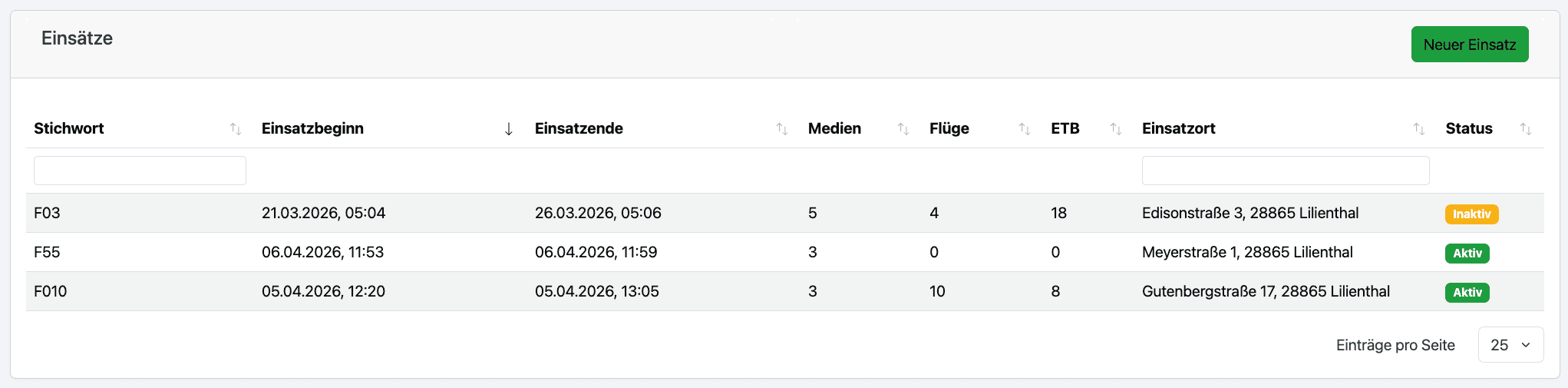
In einer tabellarischen Übersicht werden die Einsätze dargestellt. Jeder Einsatz zeigt den Status als Badge an: Aktiv (grün) oder Inaktiv (gelb).
Hinzufügen von Einsätzen
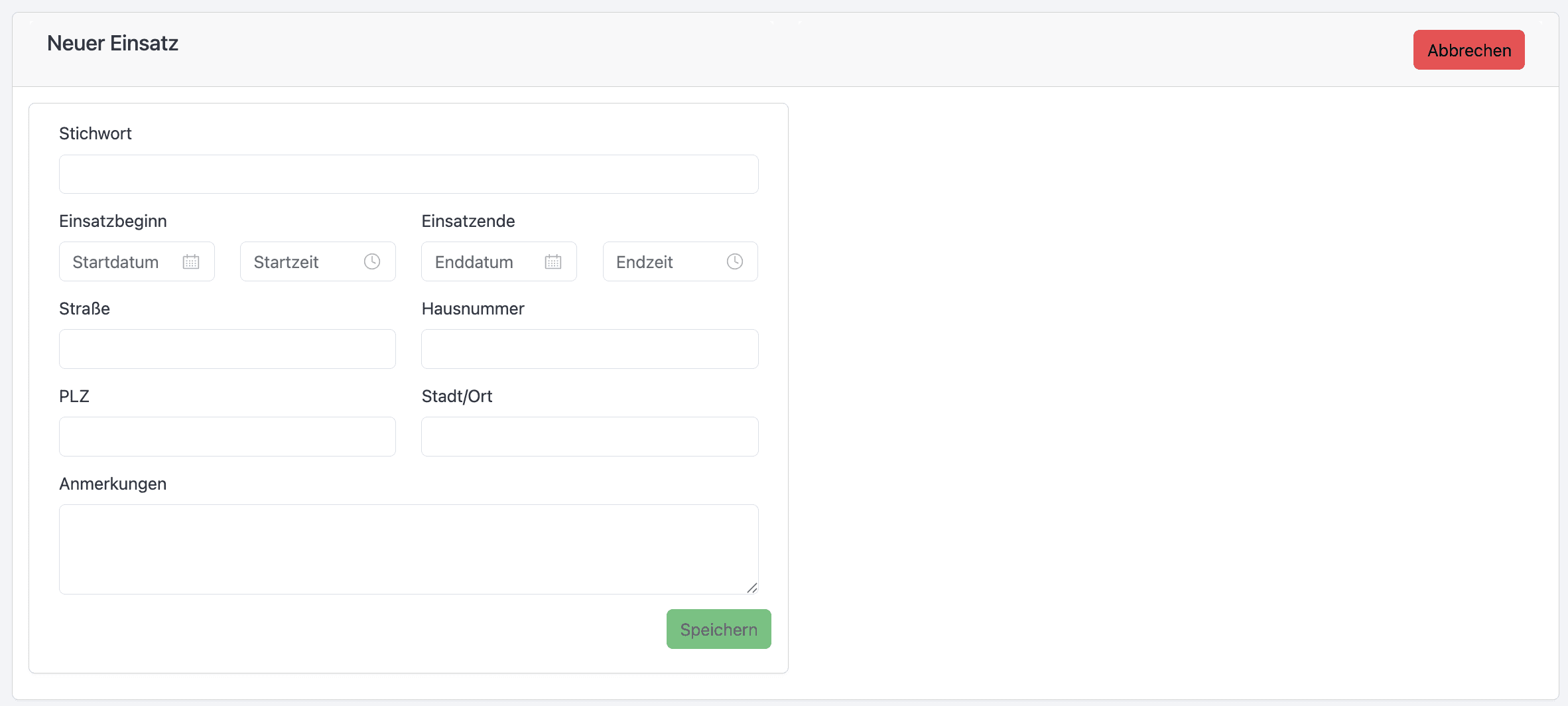
Über den Button "Einsatz hinzufügen" besteht die Möglichkeit, einen Einsatz zum System über einen neuen Dialog hinzuzufügen. Beim Anlegen werden Medien und Flüge, deren Aufnahmedatum im Einsatzzeitraum liegt, automatisch zugeordnet.
Einsatzdetails
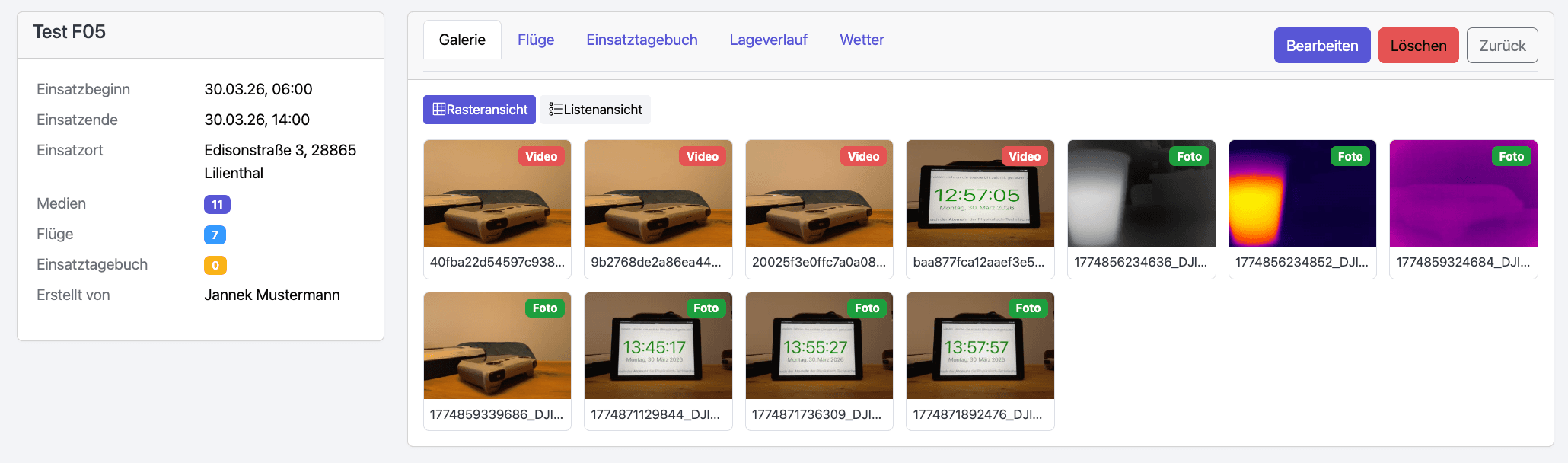
Durch Anklicken eines Einsatzes können die Details geöffnet werden. Die Einsatzansicht bietet folgende Reiter:
Galerie
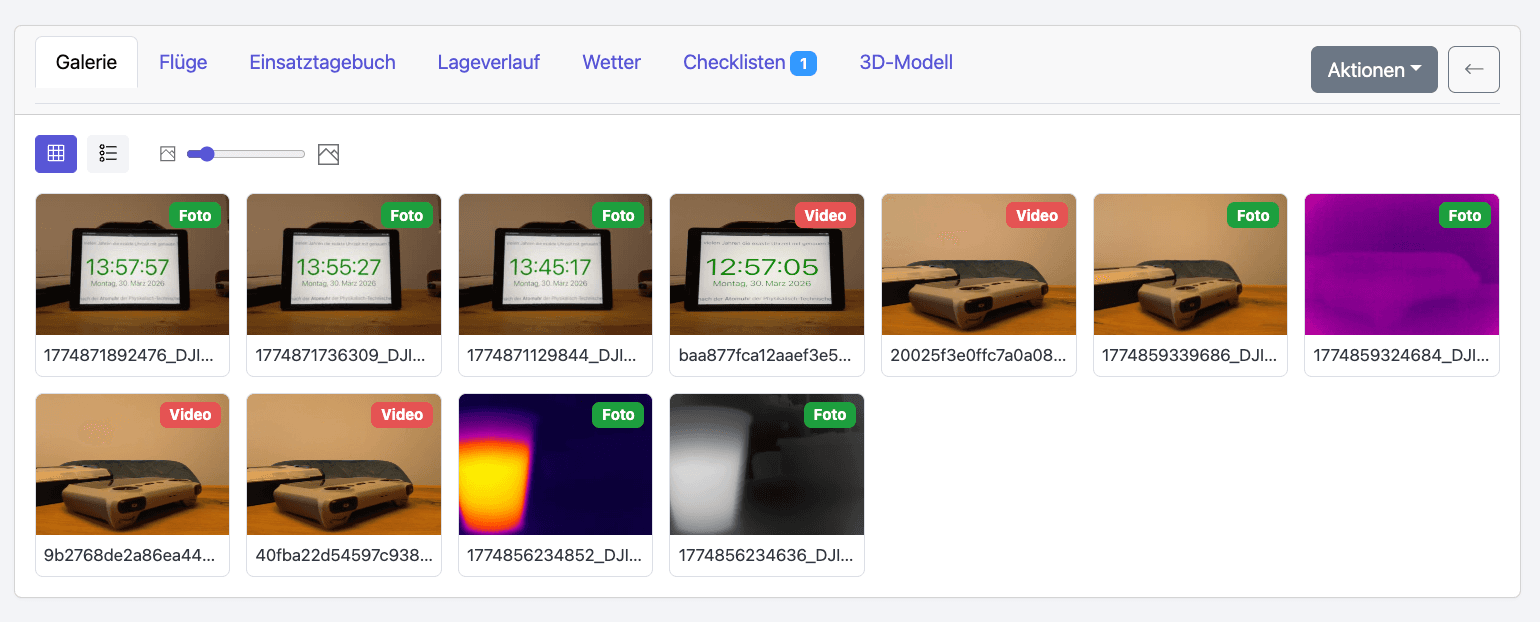
Zeigt alle zugeordneten Medien (Fotos und Videos) als Raster- oder Listenansicht.
Flüge
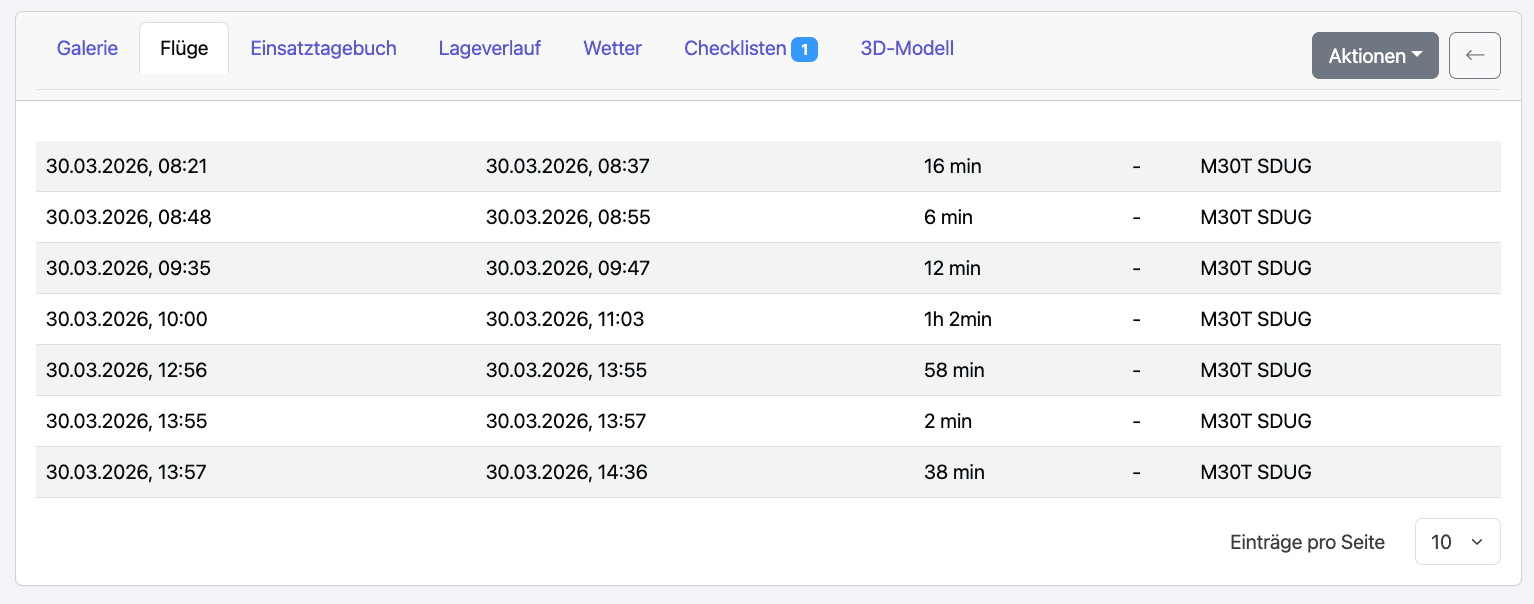
Listet alle zugeordneten Drohnenflüge mit Start- und Landezeit, Dauer, Pilot und Fluggerät auf.
Einsatztagebuch
Zeigt alle Einsatztagebucheinträge in chronologischer Reihenfolge an. Das Verfassen neuer Einträge erfolgt über die Live-Karte.

Lageverlauf
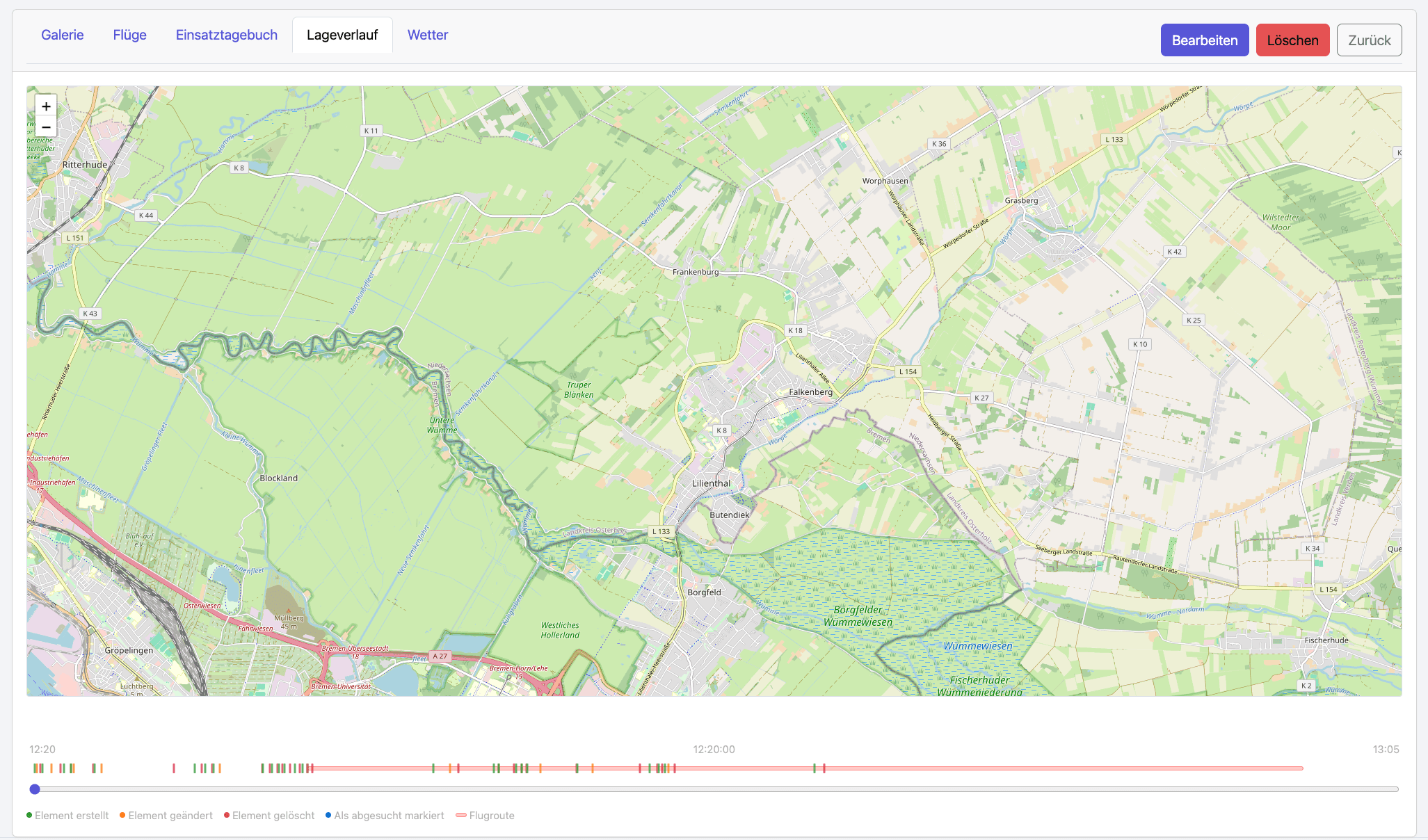
Der Lageverlauf zeichnet automatisch alle Änderungen an der Live-Karte auf: neue Zeichnungen, Farbänderungen, Löschungen und Abgesucht-Markierungen. Über einen Zeitstrahl können die Änderungen chronologisch nachvollzogen werden. Zugeordnete Drohnenflüge werden als animierte Flugroute auf der Karte dargestellt.
Wetter
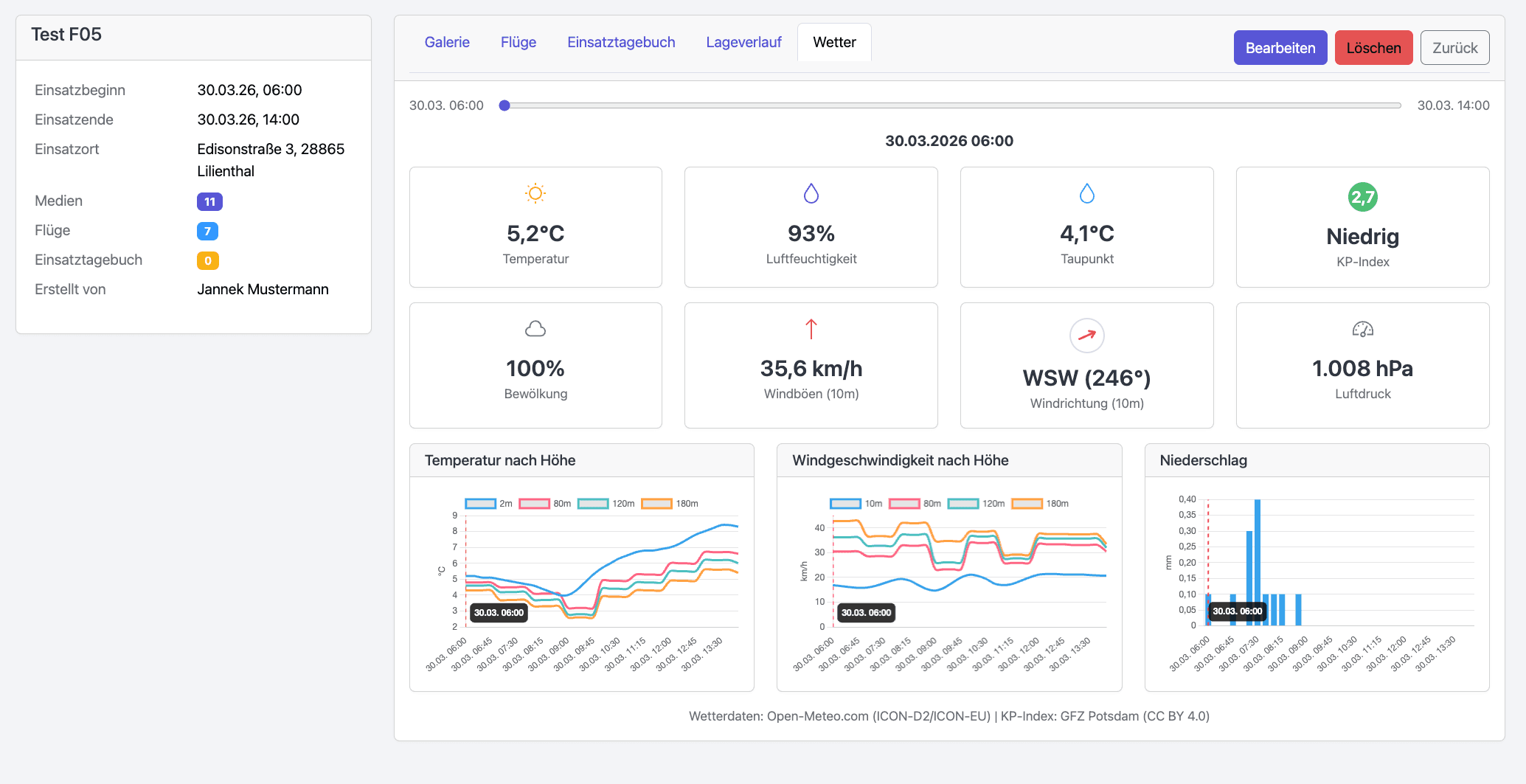
Wird ein Einsatz für maximal 90 Tage in der Vergangenheit angelegt, so enthält dieser auch das zum Zeitpunkt des Einsatzes vorherrschende Wetter. Über den Slider kann das Wetter während des Einsatzes nachgestellt werden.
Checklisten
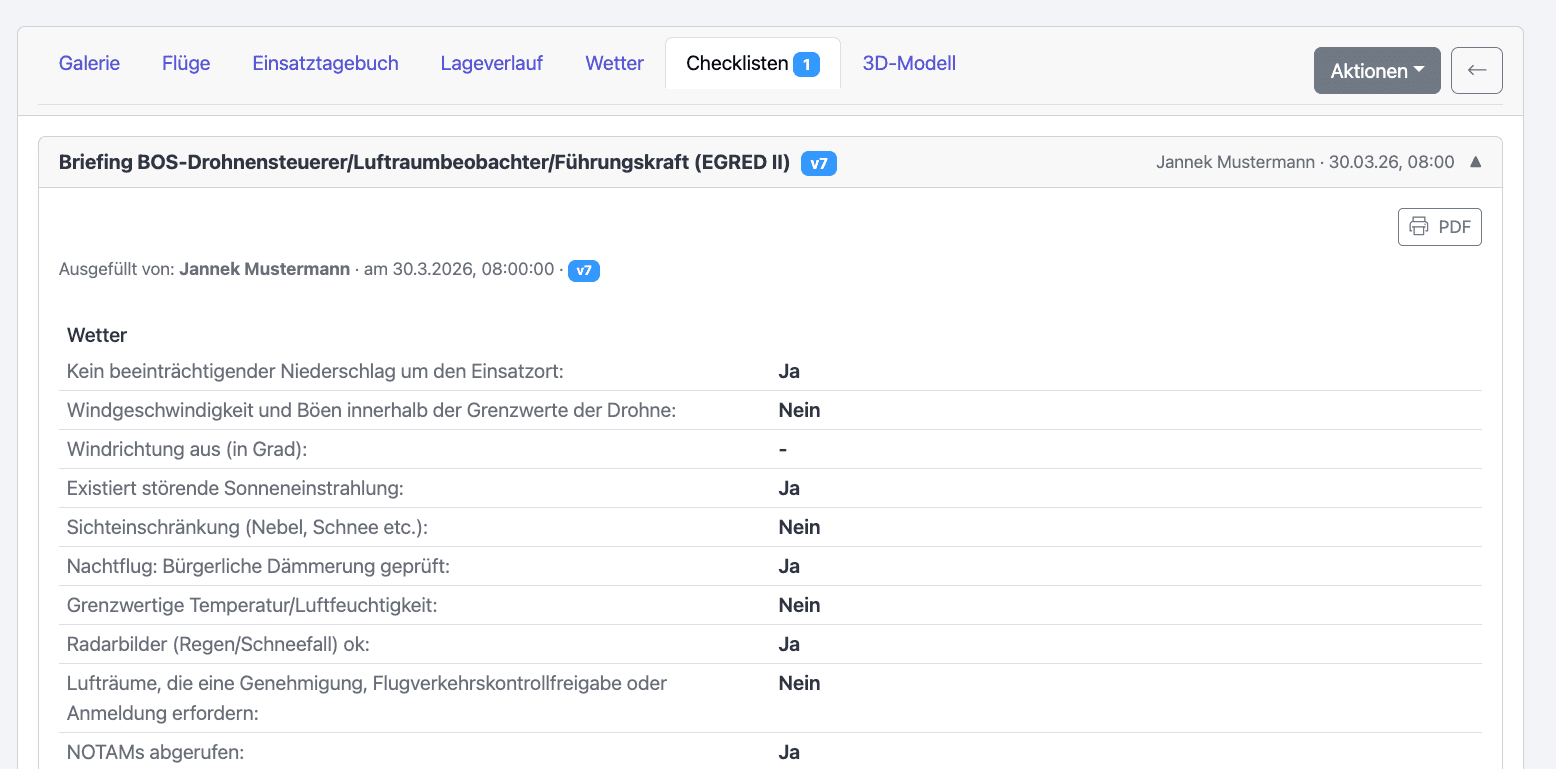
Ausgefüllte Checklisten landen sowohl im Einsatz in dem zugehörigen Tab als auch im Einsatz-PDF. Durch anklicken kann die Checkliste ausgeklappt und somit ausgewertet werden.
3D-Modell
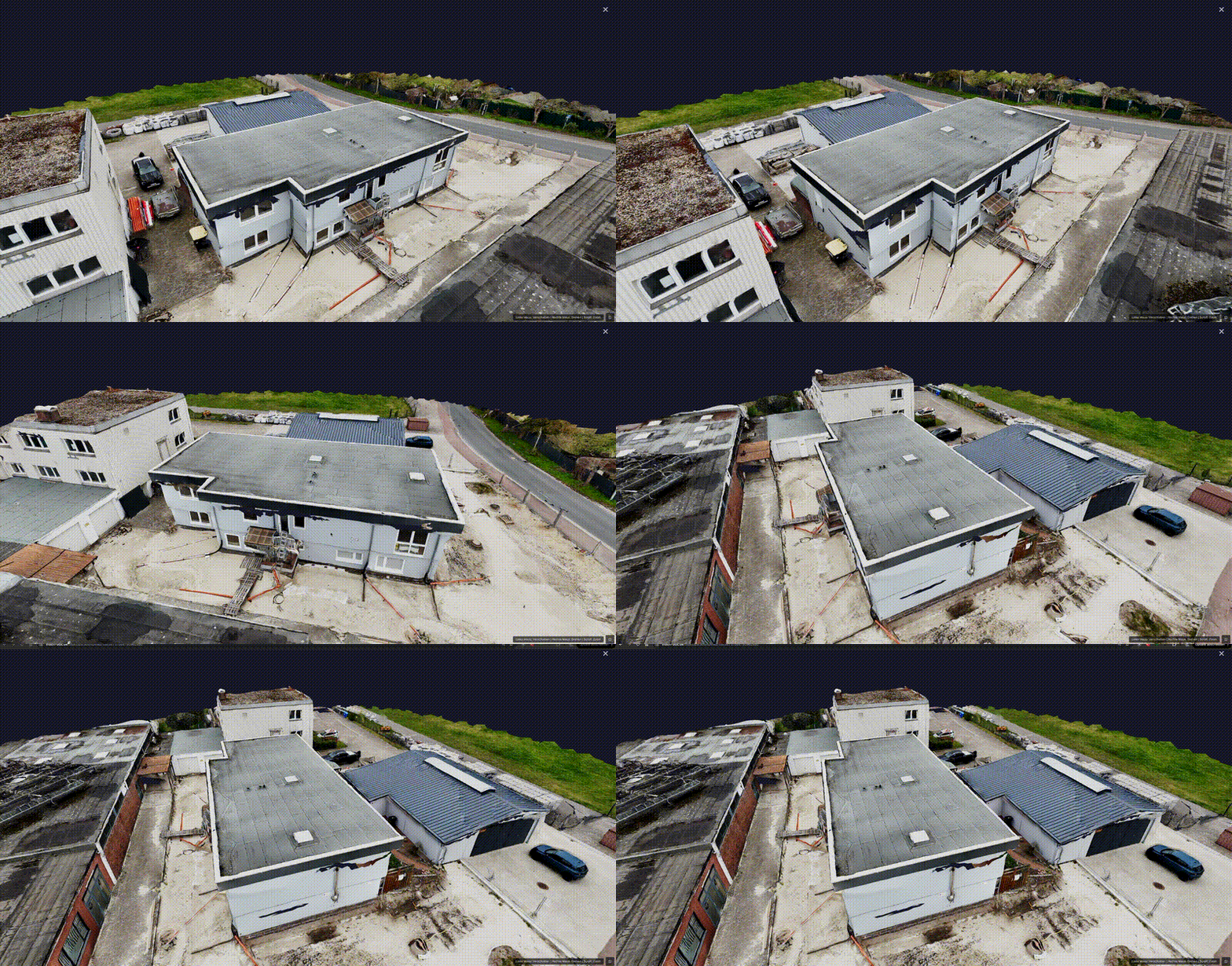
Jedem Einsatz kann ein 3D-Modell hinzugefügt werden. Dieses lässt sich beispielsweise mit der kostenlosen Software WebODM. erstellen. Mit der Drohnen werden im langsamflug rundherum um die Einsatzstelle etliche Fotos über die Serienaufnahme erstellt (das können auch einige 100 sein). In WebODM legt man anschließend ein neues Projekt an, lädt die Bilder in das Projekt und wählt anschließend unter Optionen "High Resolution" aus. Nun klickt man auf "Prüfen" und danach auf "Starten der Verarbeitung". Ist alles fertig, hat man unten links einen Button "Herunterladen". Hier wählt man nun "Struktur-Modell (gITF)" aus, was eine .glb Datei herunterlädt. Diese Datei lässt sich nun in den Einsatz importieren mit folgendem Ergebnis:
Einsatz Export als PDF
Jeder Einsatz lässt sich als PDF exportieren. Im Aktionen-Menü des Einsatzes kann "PDF herunterladen" ausgewählt werden, was ein PDF erzeugt.
Download aller Medien eines Einsatzes
Über den Button "Medien herunterladen" werden alle Medien eines Einsatzes in ein ZIP-Archiv komprimiert und heruntergeladen.
Bearbeiten eines Einsatzes
Über den Button "Bearbeiten" können die Stammdaten eines Einsatzes geändert werden. Im Bearbeitungsdialog kann der Einsatz außerdem als Aktiv oder Inaktiv markiert werden. Inaktive Einsätze werden in der Live-Karte und im Aufnahmen-Filter ausgeblendet.
Löschen eines Einsatzes
Durch einen Klick auf den Button "Löschen" wird ein Einsatz gelöscht. Die Zuordnung der Medien sowie Flüge zu diesem Einsatz werden entfernt.
Automatische Zuordnung
Beim Anlegen oder Ändern der Einsatzzeiten werden Medien und Flüge automatisch anhand des Aufnahmedatums zugeordnet. Manuell entfernte Zuordnungen werden bei einer erneuten Zeitänderung nicht automatisch wieder hinzugefügt.