Checklisten
Im Dialog Checklisten können Checklisten erstellt und ausgwertet werden.
Allgemein
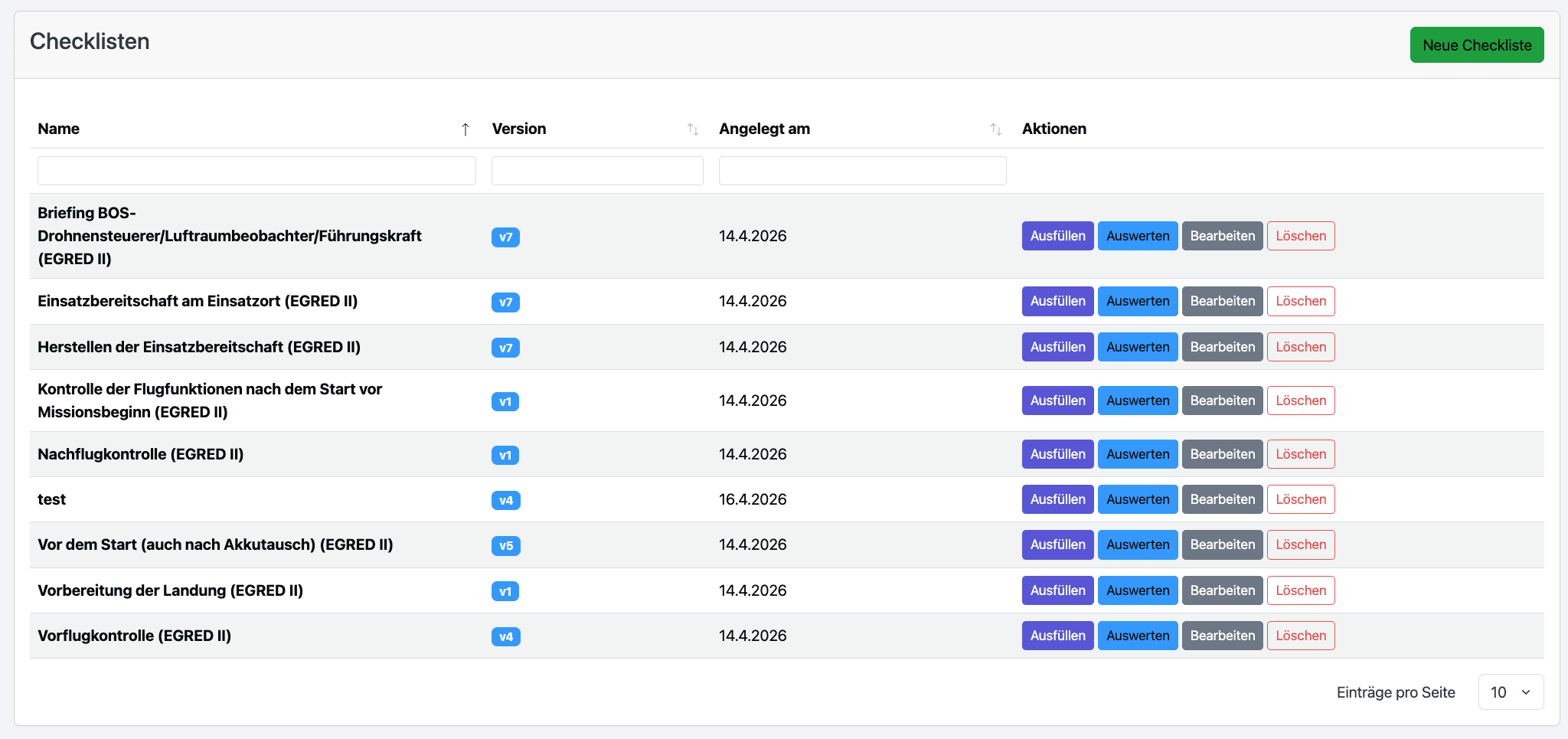
In einer tabellarischen Übersicht werden die Checklisten dargestellt.
Neue Checkliste erstellen
Es gibt verschiedene Möglichkeiten, mit den Checklisten zu arbeiten. Über den Button "Neue Checkliste" lässt sich eine neue Checkliste erstellen.
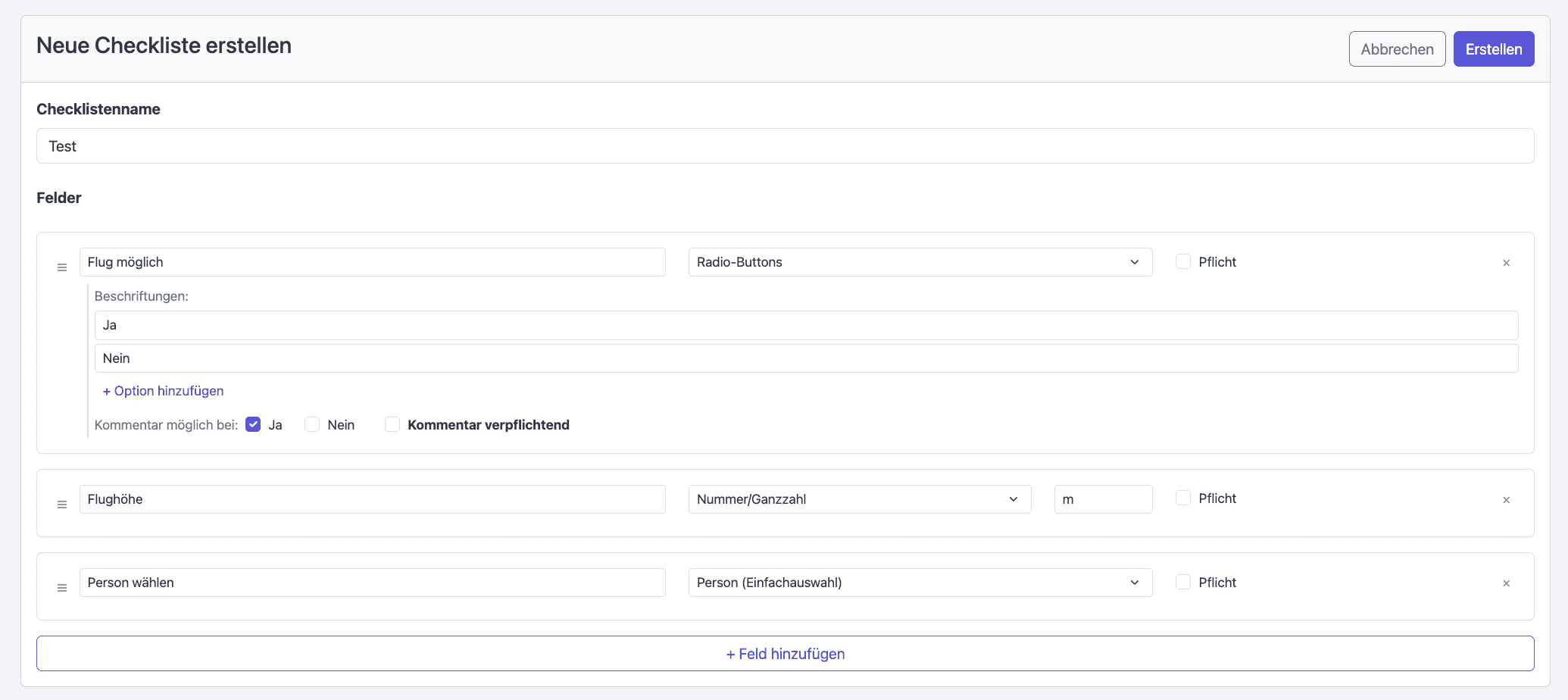 Über den Button "Feld hinzufügen" lassen sich belieb viele Felder zu einer Checkliste hinzufügen. Es stehen diverse unterschiedliche Feldtypen zur Verfügung, aus
welchen man die Checkliste nun zusammenstellen kann. Kommentare und einzelne Felder lassen sich optional als verpflichtend hinterlegen. Für Nummern/Ganzzahlen kann der Typ
der Zahl als Suffix dem Feld hinzugefügt werden (z.B. ein kleines m für eine Angabe in Metern). Felder lassen sich durch anfassen des Linien-Symbols zu Beginn des
Feldes beliebig hin und her verschieben. Ist die Checkliste zusammengebaut worden, kann sie durch einen Klick auf "Erstellen" (oben rechts) gespeichert werden.
Über den Button "Feld hinzufügen" lassen sich belieb viele Felder zu einer Checkliste hinzufügen. Es stehen diverse unterschiedliche Feldtypen zur Verfügung, aus
welchen man die Checkliste nun zusammenstellen kann. Kommentare und einzelne Felder lassen sich optional als verpflichtend hinterlegen. Für Nummern/Ganzzahlen kann der Typ
der Zahl als Suffix dem Feld hinzugefügt werden (z.B. ein kleines m für eine Angabe in Metern). Felder lassen sich durch anfassen des Linien-Symbols zu Beginn des
Feldes beliebig hin und her verschieben. Ist die Checkliste zusammengebaut worden, kann sie durch einen Klick auf "Erstellen" (oben rechts) gespeichert werden.
Checklisten ausfüllen
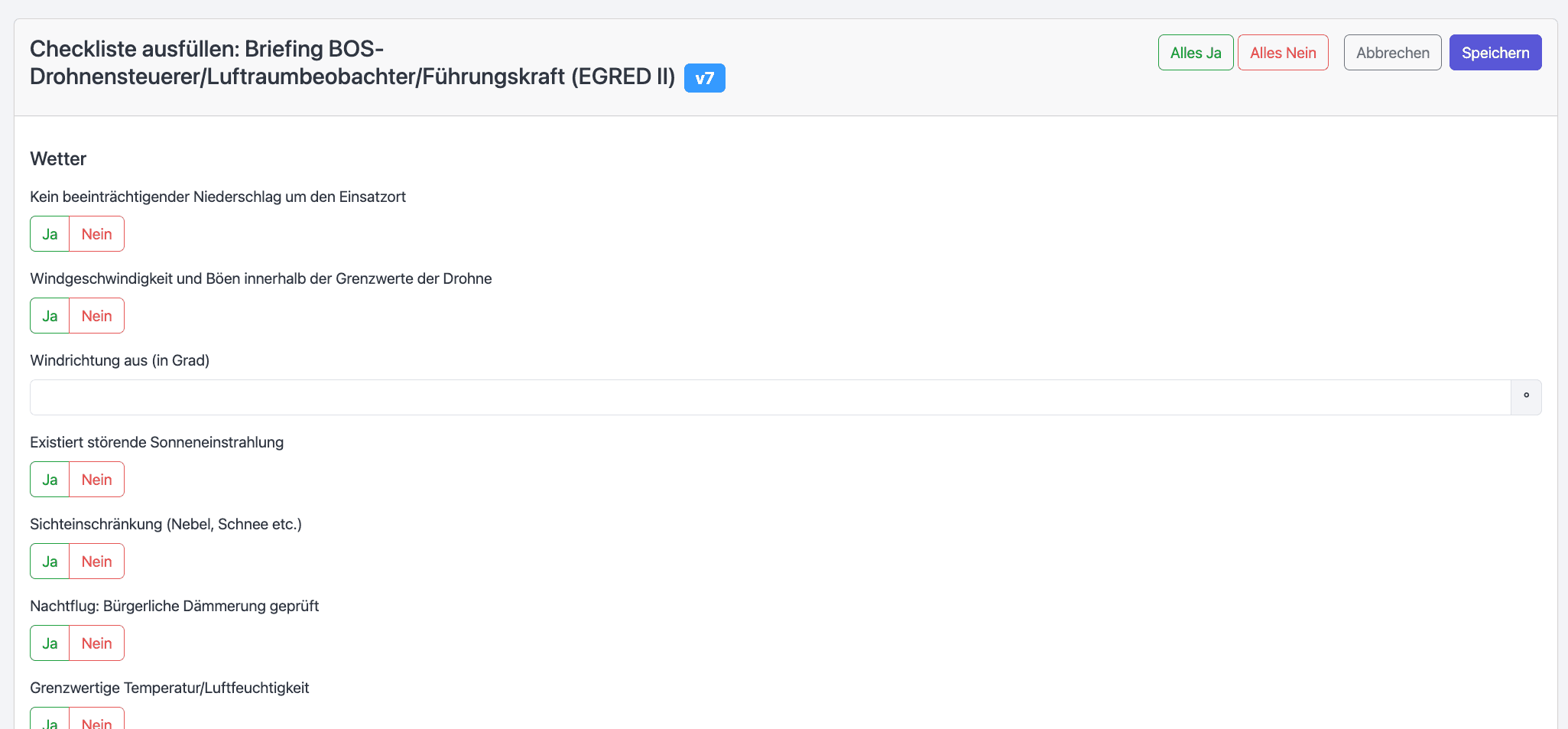
Um eine Checkliste auszufüllen genügt ein Klick auf den Button "Ausfüllen". Die Checkliste öffnet sich in einem neuen Fenster, woraufhin die zugeordneten
Felder und Optionen nun ausgefüllt werden können. Für Radio-Buttons besteht die Möglichkeit oberhalb der Checkliste durch einen Klick auf "Alles Ja" oder "Alles Nein"
alle Felder auf Ja oder Nein zu setzen. Sind alle Felder ausgefüllt genügt ein Klick auf Speichern (oben Rechts) und die Checkliste wird gespeichert.
Checklisten auswerten
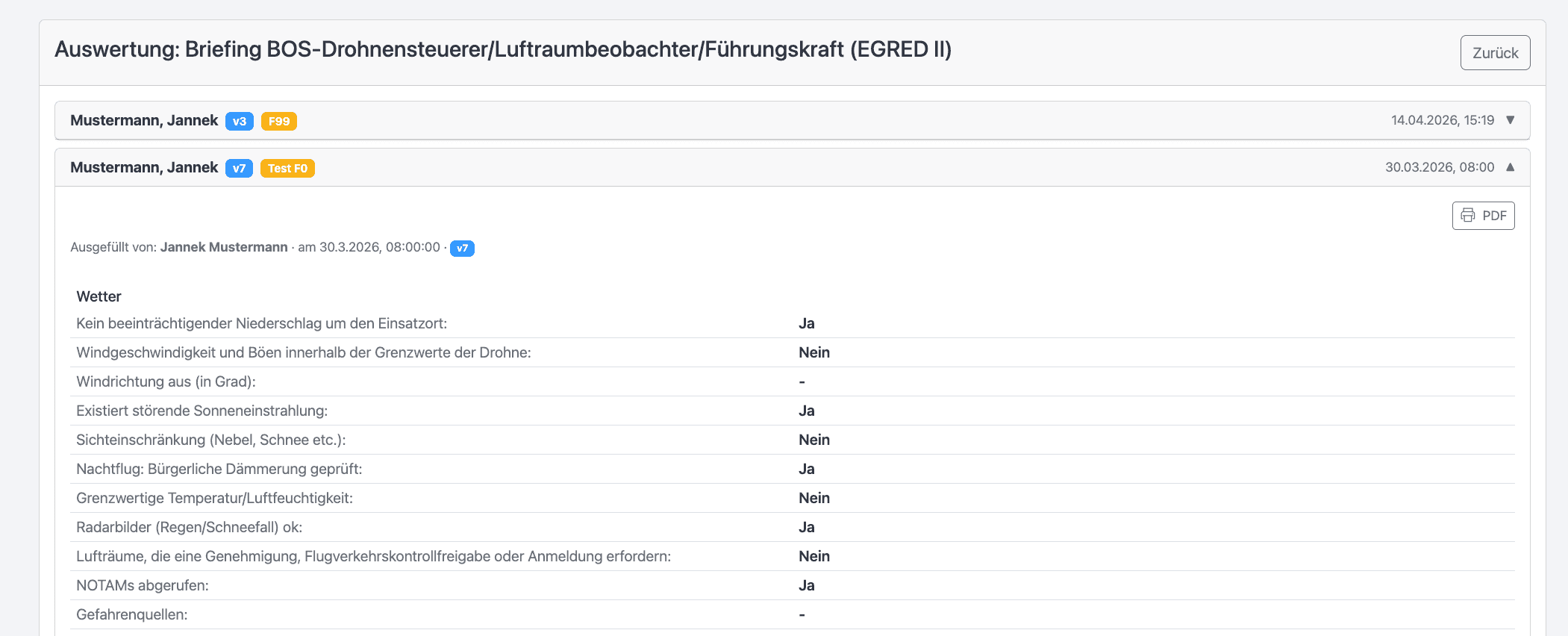
Checklisten können ausgewertet werden. Hierzu kann über die Aktionen zu einer Checkliste über den Button "Auswerten" eine Liste der ausgefüllten Checklisten
des gewählten Typs dargestellt werden. Durch einfaches Anklicken der Zeile öffnet sich diese und gibt die ausgefüllte Version preis. Über den Button "PDF" lässt
sich ein PDF-Export der ausgefüllten Checkliste herunterladen.
Checklisten bearbeiten
Checklisten lassen sich durch einen Klick auf den "Bearbeiten" Button vollständig bearbeiten. Die Checkliste öffnet sich in dem identischen Dialog wie zur
Erstellung der Checkliste, woraufhin sich alle Felder bearbeiten lassen. Die Checkliste wird anschließend als neue Version abgespeichert und steht allen
zur Verfügung.
Checkliste löschen
Durch einen Klick auf den Button "löschen" wird die Checkliste und sämtliche Bezüge zu Einsätzen etc. entfernt.
Checklisten einem Einsatz zuordnen
Checklisten werden anhand der Uhrzeit, zu welcher sie ausgefüllt wurden, automatisch einem Einsatz zugeordnet und stehen im Einsatz dann als Reiter zur Verfügung.