 imeinsatz.org | Docs V2
Flugbuch
Flüge erfassen, bearbeiten, auswerten und exportieren im Flugbuch
Das Flugbuch ist das zentrale Register aller Drohnenflüge deiner Organisation. Hier werden sowohl manuell erfasste Flüge als auch automatisch aus der DJI Cloud importierte Flüge gesammelt. Du kannst Flüge anlegen, bearbeiten, mehrere Einträge gleichzeitig aktualisieren, Statistiken einsehen und die Daten als CSV exportieren.
Erforderliche Berechtigungen
Benötigtes Recht: Darf Flüge verwalten
Ohne diese Berechtigung ist die Seite nicht erreichbar. Wende dich an deinen Administrator, falls du keinen Zugriff hast.
Übersicht
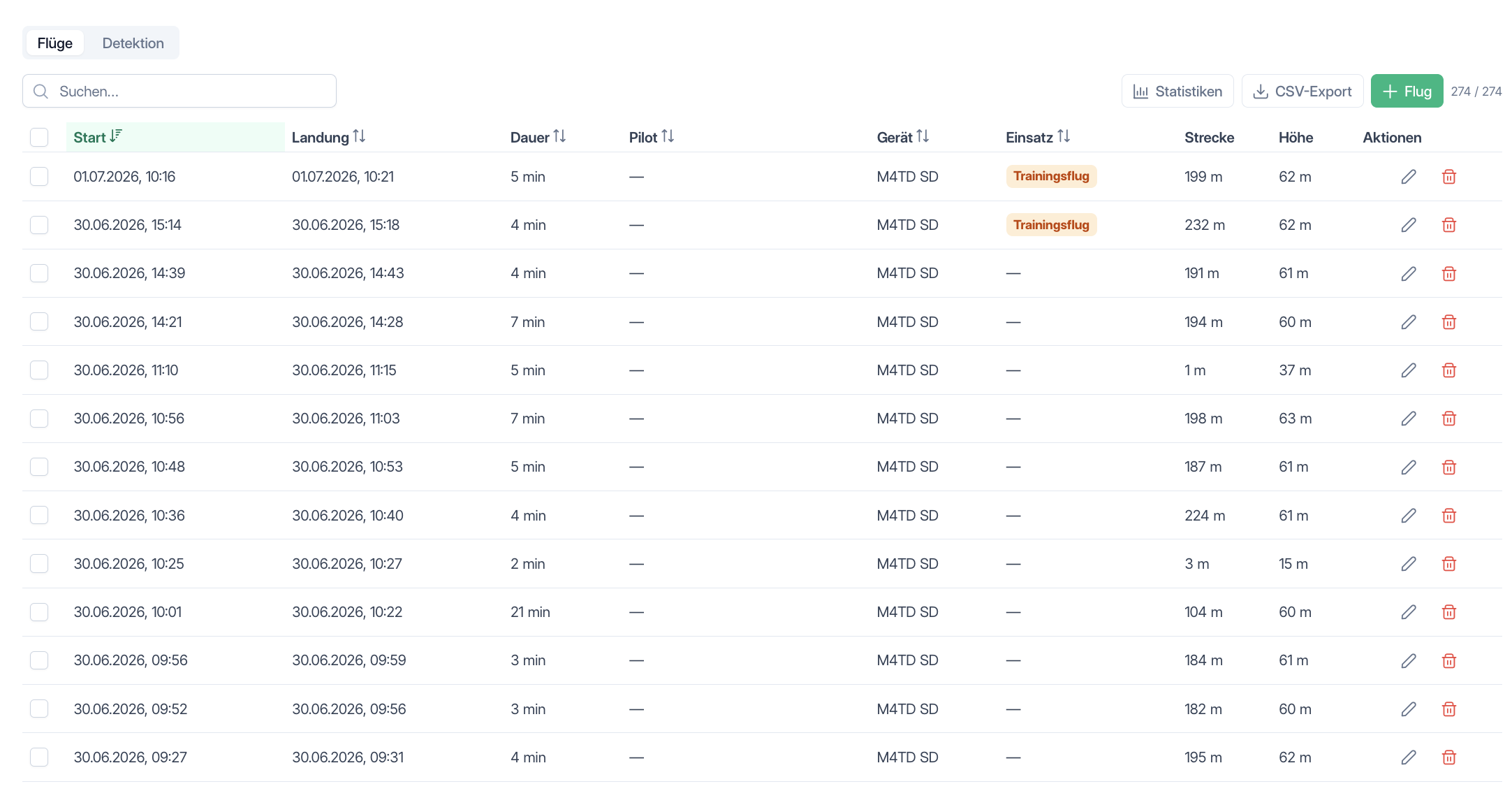
Das Flugbuch zeigt alle Flüge in einer Tabelle an, standardmäßig nach Startzeit sortiert (neueste zuerst). Die Suche filtert nach Pilotname, Gerätename, Einsatz-Stichwort und Anmerkungen. Informationen zur allgemeinen Bedienung von Tabellen (Sortieren, Suchen, Blättern) findest du unter Tabellen bedienen.
Tabellenspalten
| Spalte | Beschreibung |
|---|---|
| Start | Datum und Uhrzeit des Starts. Bei DJI-Cloud-Flügen wird zusätzlich ein blaues DJI-Label angezeigt. |
| Landung | Datum und Uhrzeit der Landung. |
| Dauer | Berechnete Flugdauer (Differenz zwischen Start und Landung). |
| Pilot(en) | Name(n) der zugewiesenen Piloten. |
| Gerät | Name des verwendeten Fluggeräts. |
| Einsatz | Stichwort des zugeordneten Einsatzes (falls zugewiesen). Trainingsflüge ohne Einsatzbezug werden hier mit einem orangefarbenen Trainingsflug-Badge markiert. |
| Strecke | Zurückgelegte Strecke in Metern bzw. Kilometern. |
| Höhe | Maximale Flughöhe in Metern. |
Am rechten Rand jeder Zeile befinden sich Aktions-Schaltflächen zum Bearbeiten (Stift-Symbol) und Löschen (Papierkorb-Symbol).
Flug hinzufügen
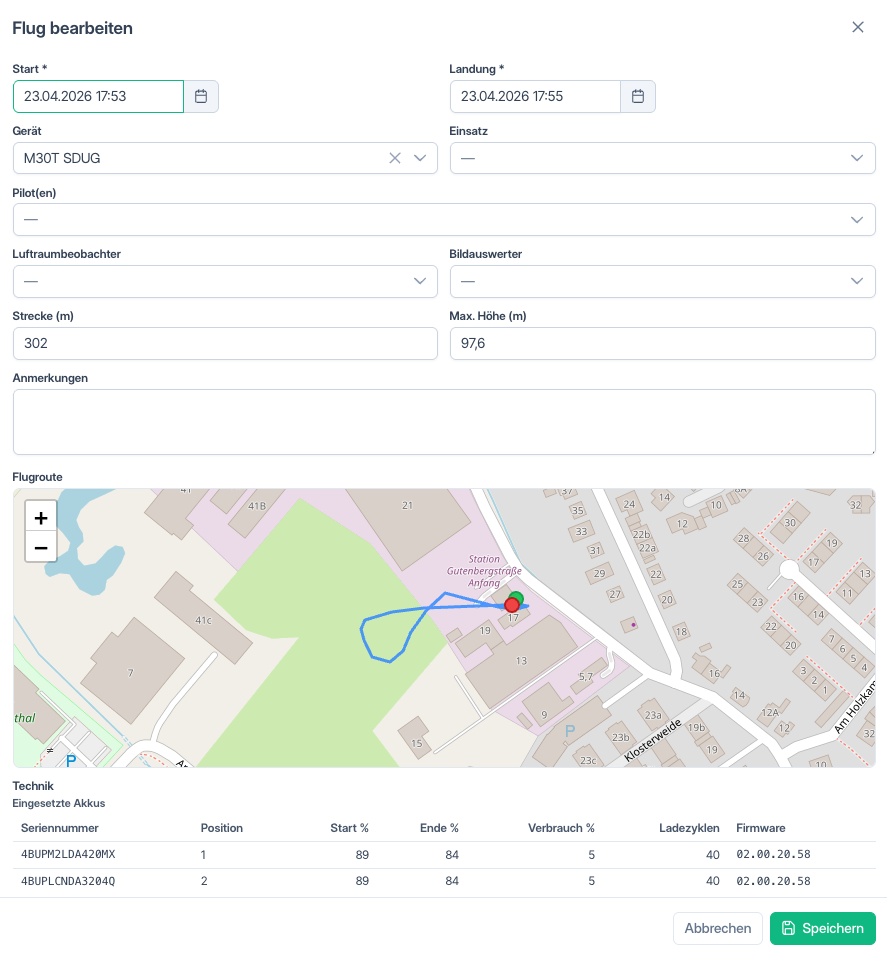
- Klicke in der Werkzeugleiste auf Flug.
- Ein Dialog zum Anlegen eines neuen Fluges öffnet sich.
- Fülle die gewünschten Felder aus (siehe Tabelle unten).
- Klicke auf Speichern.
Felder im Flug-Dialog
| Feld | Pflicht | Beschreibung |
|---|---|---|
| Start | Ja | Datum und Uhrzeit des Starts. Beides lässt sich direkt ins Feld tippen, z. B. 16.09.26 14:30, das Kalender-Symbol öffnet zusätzlich die Auswahl per Klick. |
| Landung | Ja | Datum und Uhrzeit der Landung, Eingabe wie beim Start. |
| Gerät | Nein | Fluggerät aus der Dropdown-Liste wählen (durchsuchbar). Wähle „-- Kein Fluggerät --", um ein zugewiesenes Fluggerät zu entfernen. |
| Einsatz | Nein | Einsatz aus der Dropdown-Liste wählen (durchsuchbar). Jeder Eintrag zeigt Datum und Uhrzeit des Einsatzbeginns vor dem Stichwort, z. B. 23.12.2026 - 17:12 Uhr - Brand Lagerhalle, neueste zuerst. |
| Trainingsflug | Nein | Schalter, um den Flug als Trainingsflug zu markieren. Nur verfügbar, solange kein Einsatz zugewiesen ist – Training und Einsatzbezug schließen sich gegenseitig aus. |
| Pilot(en) | Nein | Einen oder mehrere Piloten auswählen (Mehrfachauswahl). |
| Luftraumbeobachter | Nein | Person aus der Dropdown-Liste wählen. |
| Bildauswerter | Nein | Person aus der Dropdown-Liste wählen. |
| Strecke (m) | Nein | Zurückgelegte Strecke in Metern. |
| Max. Höhe (m) | Nein | Maximale Flughöhe in Metern. |
| Anmerkungen | Nein | Freitextfeld für zusätzliche Notizen. |
Flugroute
Wenn für einen Flug GPS-Routendaten vorhanden sind (z. B. bei DJI-Cloud-Flügen), wird im Dialog eine Kartenansicht mit der aufgezeichneten Flugroute angezeigt. Der Startpunkt ist grün, der Landepunkt rot markiert.
Flug bearbeiten
Klicke auf das Stift-Symbol in der Aktionsspalte, um den Bearbeitungsdialog zu öffnen. Der Dialog enthält dieselben Felder wie beim Anlegen – die Werte sind mit den vorhandenen Daten vorausgefüllt.
DJI-Cloud-Flüge
Bei Flügen, die aus der DJI Cloud synchronisiert wurden, sind nur folgende Felder bearbeitbar: Pilot(en), Luftraumbeobachter, Bildauswerter, Einsatz und Anmerkungen. Alle anderen Felder (Start, Landung, Gerät, Strecke, Höhe) werden automatisch aus der DJI Cloud übernommen und sind gesperrt.
Flug löschen
- Klicke auf das Papierkorb-Symbol in der Aktionsspalte.
- Bestätige den Löschvorgang im Bestätigungsdialog.
- Der Flug wird unwiderruflich entfernt.
DJI-Cloud-Flüge
DJI-Cloud-Flüge können nicht gelöscht werden. Die Löschen-Schaltfläche ist bei diesen Einträgen nicht verfügbar.
Mehrere Flüge bearbeiten (Massenbearbeitung)
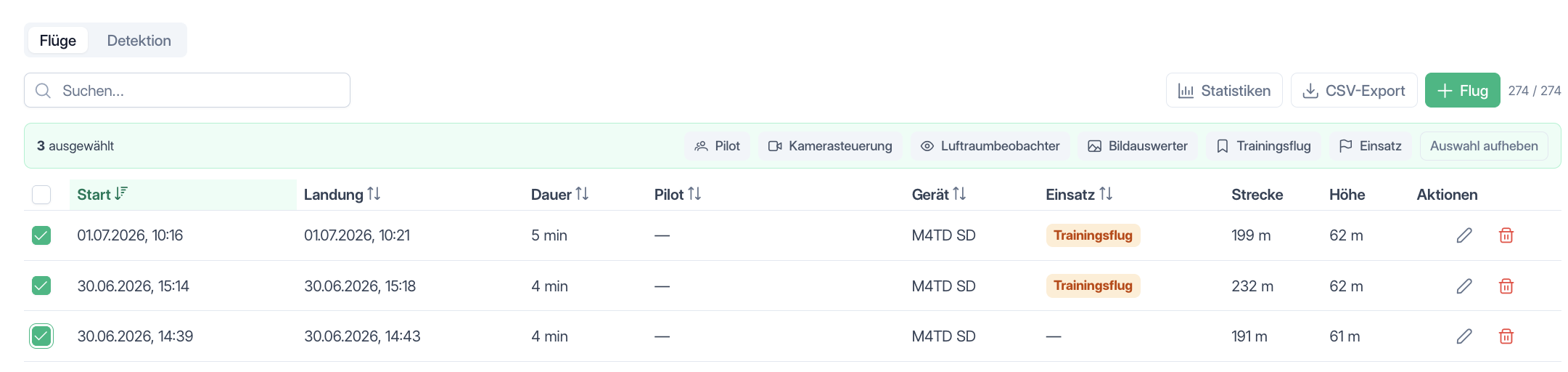
Über die Checkboxen in der ersten Spalte kannst du mehrere Flüge gleichzeitig auswählen. Die Checkbox in der Kopfzeile wählt alle Flüge der aktuellen Seite aus. Mit gedrückter Umschalttaste wählst du wie in der Medienverwaltung einen ganzen Bereich zwischen zwei Klicks aus.
Sobald mindestens ein Flug ausgewählt ist, erscheint oberhalb der Tabelle eine Aktionsleiste mit der Anzahl der markierten Flüge und folgenden Aktionen:
| Aktion | Beschreibung |
|---|---|
| Funktionen | Öffnet einen Dialog mit Pilot, Kamerasteuerung, Luftraumbeobachter und Bildauswerter. Nur ausgefüllte Felder werden auf die markierten Flüge übertragen, leere Felder bleiben unverändert. Die Auswahl bleibt nach dem Speichern bestehen, sodass du die nächste Zuordnung direkt vornehmen kannst. |
| Trainingsflug | Markiert die ausgewählten Flüge als Trainingsflug (oder entfernt die Markierung wieder). Betrifft nur Flüge ohne Einsatzbezug. |
| Einsatz | Ordnet den markierten Flügen einen Einsatz zu. |
| Auswahl aufheben | Hebt die aktuelle Auswahl auf und blendet die Aktionsleiste aus. |
Tipp für DJI-Importe
Die Massenbearbeitung eignet sich besonders, um nach einem DJI-Import schnell Piloten, Beobachter und Einsätze für mehrere Flüge gleichzeitig zuzuweisen.
Trainingsflüge
Flüge ohne Einsatzbezug lassen sich als Trainingsflug markieren – etwa Übungs- oder Testflüge, die keinem realen Einsatz zugeordnet sind.
Setze dazu im Flug-Dialog den Schalter Trainingsflug. Der Schalter ist nur verfügbar, solange kein Einsatz zugewiesen ist – ein Flug kann also entweder einem Einsatz zugeordnet oder als Training markiert sein, nicht beides.
Markierte Trainingsflüge werden in der Übersicht in der Spalte Einsatz mit einem orangefarbenen Trainingsflug-Badge dargestellt. Ist der Trainingsflug einem Übungseinsatz zugeordnet, steht der Einsatzname darunter. Über die Massenbearbeitung lassen sich auch mehrere Flüge auf einmal als Trainingsflug markieren oder die Markierung wieder entfernen.
In den Statistiken kannst du gezielt zwischen Trainings- und Einsatzflügen unterscheiden.
Statistiken
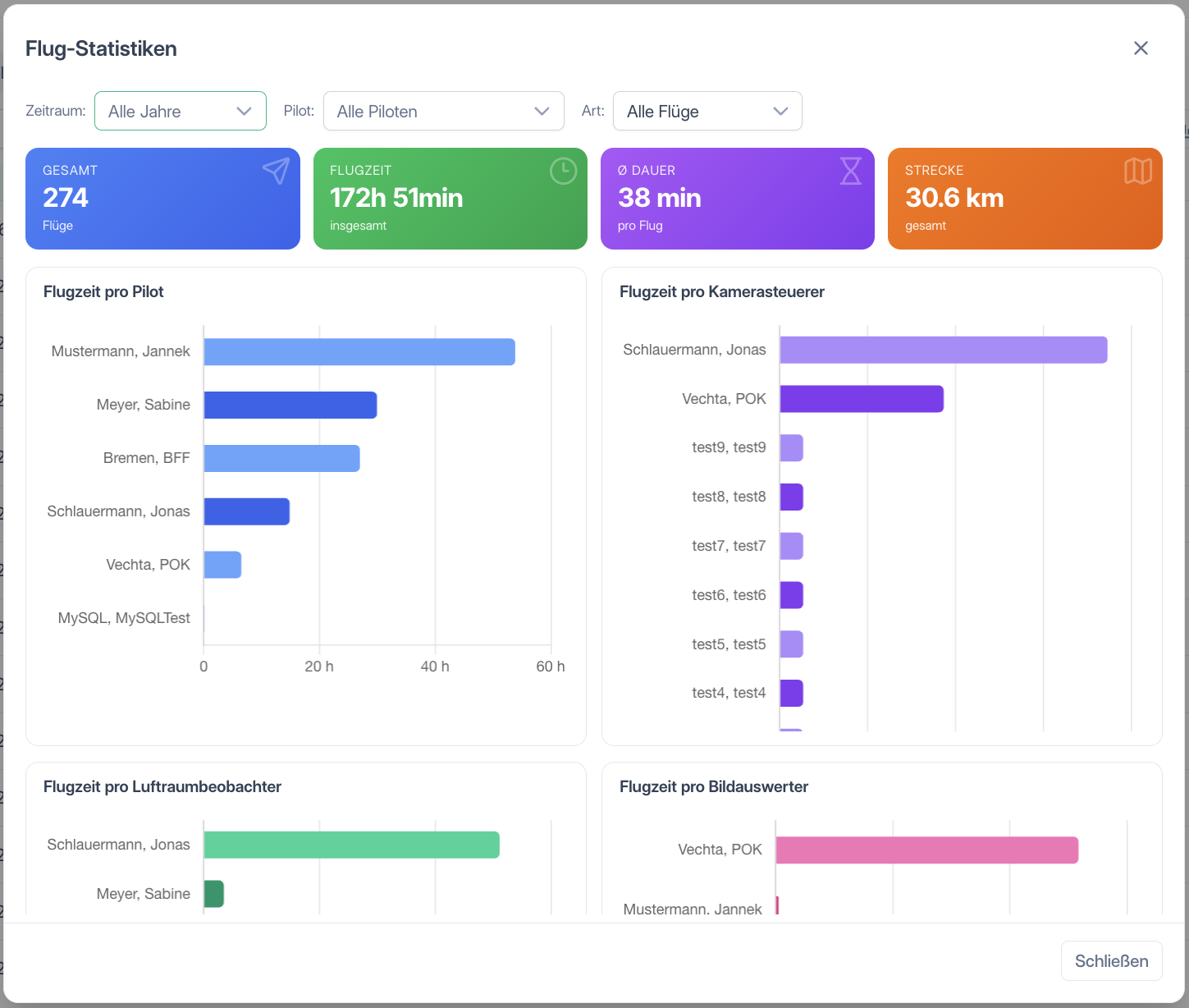
Klicke in der Werkzeugleiste auf Statistiken, um eine Übersicht deiner Flugdaten zu öffnen.
Am oberen Rand stehen vier Filter zur Verfügung, die Kennzahlen und Diagramme gemeinsam beeinflussen:
- Zeitraum – schränkt die Auswertung auf ein bestimmtes Jahr ein (Standard: alle Jahre).
- Pilot – zeigt die Auswertung für einen einzelnen Piloten (Standard: alle Piloten).
- Art – unterscheidet zwischen allen Flügen, nur Trainingsflügen oder nur Einsatzflügen.
- Drohne – wertet nur die Flüge eines bestimmten Fluggeräts aus (Standard: alle Drohnen).
Bei vielen Personen werden die Diagramme hoch. Über das Maximieren-Symbol in der Kopfzeile des Dialogs füllt die Statistik den ganzen Bildschirm, ein zweiter Klick stellt die normale Größe wieder her.
Kennzahlen
Der Dialog zeigt vier Kennzahl-Kacheln:
| Kennzahl | Beschreibung |
|---|---|
| Gesamt | Gesamtzahl der Flüge im gewählten Zeitraum. |
| Flugzeit | Gesamte Flugzeit aller Flüge. |
| Ø Dauer | Durchschnittliche Flugdauer pro Flug. |
| Strecke | Gesamte zurückgelegte Strecke. |
Diagramme
Unterhalb der Kennzahlen wird die Flugzeit als Balkendiagramm nach Rolle bzw. Fluggerät aufgeschlüsselt:
- Flugzeit pro Pilot
- Flugzeit pro Kamerasteuerer
- Flugzeit pro Luftraumbeobachter
- Flugzeit pro Bildauswerter
- Flugzeit pro Drohne
Jeder Balken zeigt die gesamte Flugzeit der jeweiligen Person bzw. des Fluggeräts. Fahre mit der Maus über einen Balken, um die genaue Flugzeit und Anzahl der Flüge einzublenden.
CSV-Export
Klicke in der Werkzeugleiste auf CSV-Export, um alle Flugdaten als CSV-Datei herunterzuladen. Die Datei enthält:
- Alle Flugeinträge mit allen Spalten (Startzeit, Landezeit, Dauer, Distanz, Höchster Punkt, Pilot, Kamerasteuerer, Luftraumbeobachter, Bildauswerter, Fluggerät, Einsatz, Anmerkungen). Bei Trainingsflügen steht in der Spalte Einsatz der Wert Trainingsflug.
- Einen Statistik-Abschnitt mit Gesamtwerten sowie Aufschlüsselungen nach Pilot, Kamerasteuerer, Luftraumbeobachter, Bildauswerter und Drohne
Die Datei wird unter dem Namen flugbuch_export_JJJJ-MM-TT.csv gespeichert (mit dem aktuellen Datum). Das Format verwendet Semikolons als Trennzeichen und kann direkt in Excel geöffnet werden.
Flugaufzeichnungen aus DJI Pilot 2 importieren
Flüge, die ohne Cloud-Verbindung geflogen wurden, lassen sich nachträglich aus den Flugaufzeichnungen des Controllers ins Flugbuch übernehmen. Der Button Import in der Werkzeugleiste erscheint nur für Nutzer mit dem Recht Flugbuch verwalten und wenn der DJI-Import auf dem Server eingerichtet ist.
Schritt 1: Aufzeichnungen vom Controller auf einen USB-Stick kopieren
DJI Pilot 2 speichert für jeden Flug eine Datei DJIFlightRecord_JJJJ-MM-TT_[HH-MM-SS].txt im internen Speicher des Controllers. Der Import läuft im Browser am PC, deshalb müssen die Dateien zuerst vom Controller auf den PC. Der einfachste Weg ist ein USB-Stick am Controller:
-
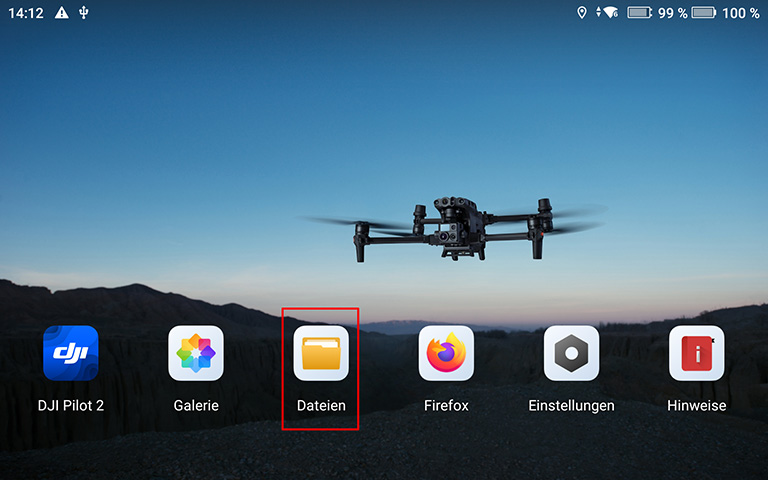
Auf dem Controller die App Dateien öffnen.
-
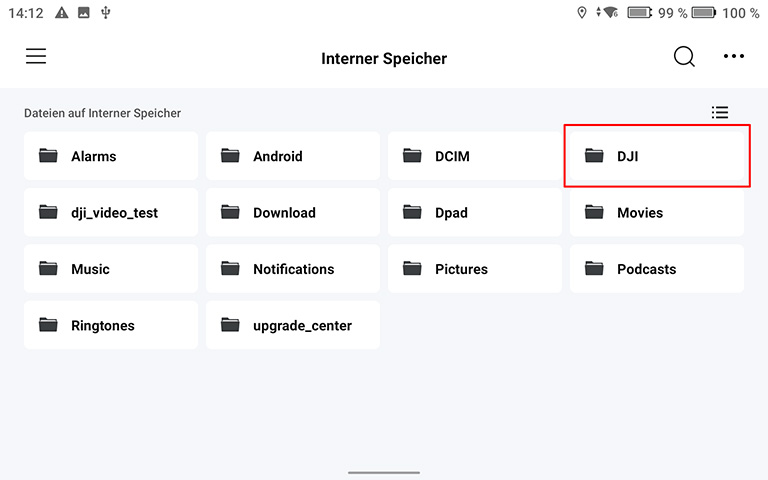
Unter Interner Speicher den Ordner DJI öffnen.
-
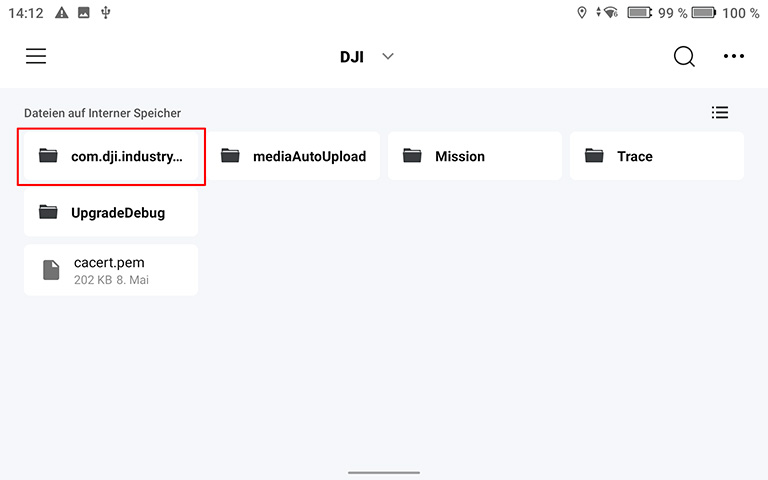
Darin den Ordner com.dji.industry.pilot öffnen.
-
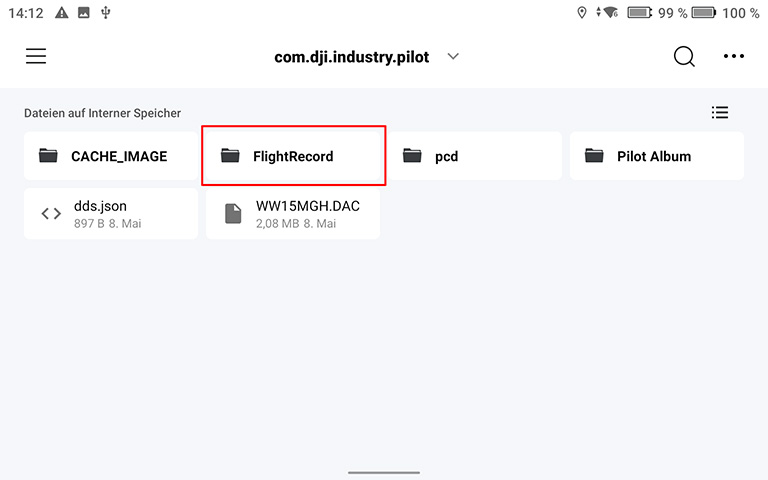
Den Ordner FlightRecord öffnen. Hier liegen die Aufzeichnungen, eine Datei pro Flug, mit Datum in der Dateiinfo.
-
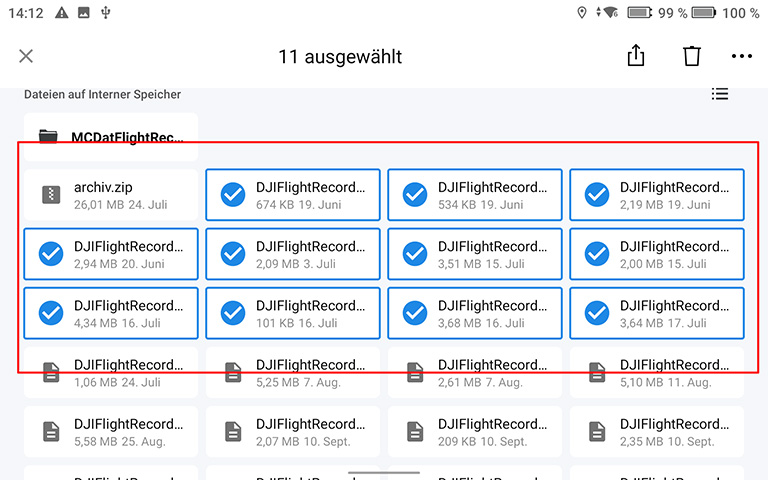
Die gewünschten Dateien auswählen: Einen Eintrag gedrückt halten, bis er markiert ist, danach die weiteren Dateien antippen. Über das Menü ⋯ geht auch Alle auswählen.
-
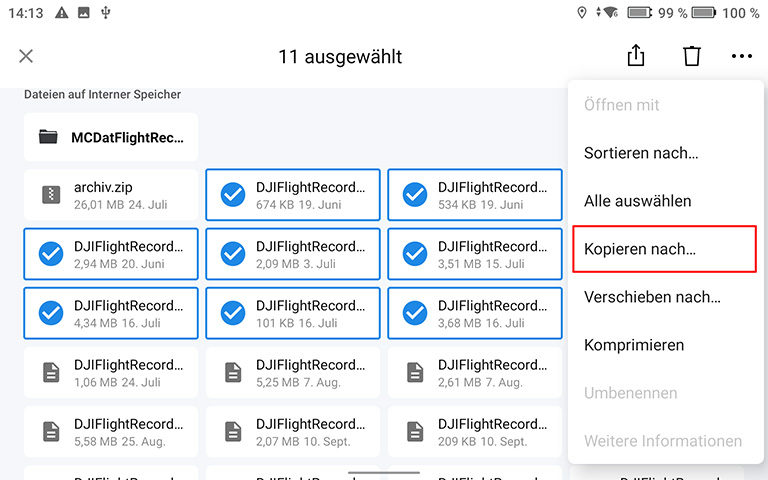
Im Menü ⋯ oben rechts Kopieren nach… wählen.
-
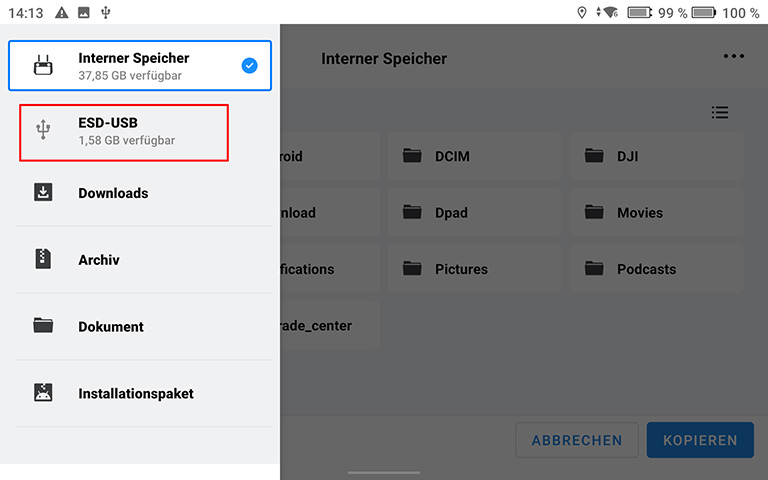
Den USB-Stick auswählen. Er erscheint im linken Menü als eigener Speicher, hier ESD-USB.
-
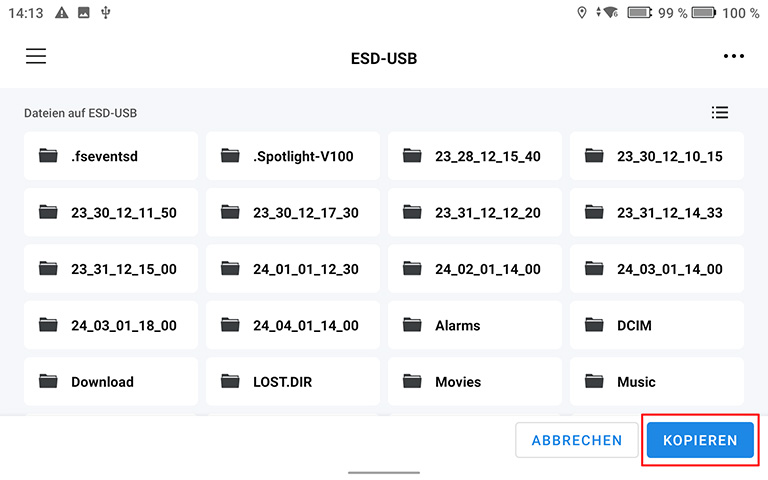
Auf dem Stick den Zielordner öffnen oder die Wurzel lassen und unten rechts Kopieren antippen.
Den Stick danach am PC anstecken. Alternativ kann der Controller per USB-C-Kabel direkt an den PC angeschlossen werden (am Controller die Dateiübertragung erlauben, auf dem Mac ist dafür ein Android-Dateiübertragungsprogramm nötig) und der Ordner FlightRecord wird direkt kopiert. Der Import braucht ausschließlich die .txt-Dateien.
Schritt 2: Im Portal importieren
- Im Flugbuch auf Import klicken.
- Die
.txt-Dateien auswählen oder in den Bereich ziehen, mehrere Dateien auf einmal sind möglich. - Der Einwilligung zur Auswertung durch DJI zustimmen und Importieren klicken.
- Das Ergebnis zeigt, wie viele Flüge angelegt wurden. Aufzeichnungen, deren Zeitfenster sich mit einem vorhandenen Flug überschneidet, und doppelte Dateien werden übersprungen und einzeln aufgeführt.
Die neuen Flüge haben zunächst weder Pilot noch Einsatz. Mit der Massenbearbeitung lassen sich Pilot, Beobachter und Einsatz für alle importierten Flüge in einem Schritt zuweisen.
Automatische Flugbucheinträge
Flugbucheinträge lassen sich automatisch für jeden Flug erstellen. Hierzu genügt es, in der Organisationsverwaltung die Option Automatisch Flugbucheinträge erstellen zu aktivieren. Das System erstellt dann bei aktiver Verbindung der Drohne zum Portal die Flüge automatisch.
Bei Flügen einer Dock-Drohne entsteht der Eintrag immer automatisch beim Flugende. Hat jemand während des Flugs die Steuerung übernommen, im Portal oder in der App, steht diese Person als Pilot im Eintrag. Bei mehreren Übernahmen stehen alle Beteiligten drin. Läuft der Flug komplett automatisch, bleibt das Pilotenfeld leer und kann nachträglich gesetzt werden.
DJI-Cloud-Integration
Flüge aus verbundenen DJI-Cloud-Konten werden automatisch importiert und erscheinen in der Tabelle mit einem blauen DJI-Label in der Start-Spalte. Für diese Flüge gelten besondere Regeln:
- Eingeschränkte Bearbeitung – Start, Landung, Gerät, Strecke und Höhe werden aus der DJI Cloud übernommen und können nicht geändert werden.
- Kein Löschen – DJI-Cloud-Flüge können nicht gelöscht werden.
- Ergänzbare Felder – Pilot(en), Luftraumbeobachter, Bildauswerter, Einsatz und Anmerkungen können manuell oder per Massenbearbeitung gesetzt werden.
- Flugroute – Wenn Routendaten vorhanden sind, wird die Flugroute im Bearbeitungsdialog auf einer Karte dargestellt.
Häufige Fragen
Warum sehe ich keine Flüge?
- Prüfe, ob du die Berechtigung
Darf Flüge verwaltenhast. Ohne diese Berechtigung ist die Seite nicht erreichbar. - Möglicherweise wurden noch keine Flüge erfasst oder importiert.
- Prüfe, ob ein aktiver Suchfilter die Ergebnisse einschränkt.
Warum kann ich einen Flug nicht bearbeiten oder löschen?
- Der Flug wurde aus der DJI Cloud importiert. Bei DJI-Flügen sind nur bestimmte Felder bearbeitbar (Pilot, Beobachter, Auswerter, Einsatz, Anmerkungen), und ein Löschen ist nicht möglich.
Was bedeutet das blaue DJI-Label?
- Der Flug wurde automatisch aus der DJI Cloud importiert. Einige Felder sind daher schreibgeschützt.
Wie werden Flugzeit und Dauer berechnet?
- Die Dauer ist die Differenz zwischen Start- und Landezeit. In den Statistiken werden die Werte aller Flüge (oder der Flüge im gewählten Jahr) summiert bzw. gemittelt.
In welchem Format wird die CSV-Datei exportiert?
- Semikolon-getrennt, UTF-8-kodiert. Die Datei kann direkt in Excel oder LibreOffice Calc geöffnet werden. Der Dateiname enthält das Exportdatum.