 imeinsatz.org | Docs V2
Missionsplanung
Flächen- und Wegpunktmissionen planen, speichern, exportieren und an Drohne oder Dock übergeben.
In der Missionsplanung legst du automatisierte Flüge an: als Flächenmission (systematisches Abrastern eines Gebiets) oder als Wegpunktmission (eine Route aus einzelnen Punkten mit Aktionen). Missionen lassen sich für ein Dock oder eine Drohne planen, speichern, als KMZ exportieren und in die Cloud (DJI Pilot 2) laden.
Beta-Funktion
Die Missionsplanung ist als Beta gekennzeichnet und wird laufend erweitert. Sie ist nur für Benutzer mit dem entsprechenden Recht sichtbar.
Erforderliche Berechtigungen
Benötigtes Recht: Darf Missionen anlegen, bearbeiten und löschen
Ohne diese Berechtigung ist die Missionsplanung weder im Menü sichtbar noch erreichbar. Der Zugriff lässt sich so gezielt einzelnen Benutzern zuweisen. Wende dich an deinen Administrator, falls du keinen Zugriff hast.
Missionsliste
Die Startseite zeigt deine gespeicherten Missionen. Über den Umschalter Lokal / Cloud wechselst du zwischen den im Portal gespeicherten Missionen und den in die Cloud geladenen Waylines. Mit + Mission legst du eine neue an.

Lokal
Die lokale Liste zeigt je Mission:
| Spalte | Beschreibung |
|---|---|
| Name | Bezeichnung der Mission. |
| Typ | Fläche oder Wegpunkt. |
| Dock / Drohne | Das Ziel, für das die Mission geplant wurde. |
| Zeitplan | Manuell oder ein hinterlegter Zeitplan (nur bei Dock-Missionen). |
| Letzter / Nächster Lauf | Zeitpunkt der letzten und der nächsten geplanten Ausführung. |
In der Spalte Aktionen stehen je nach Typ zur Verfügung:
- Jetzt fliegen – startet die Mission sofort (nur bei Dock-Missionen).
- In die Cloud laden – lädt die Mission in den Workspace, sodass sie in DJI Pilot 2 erscheint.
- KMZ – lädt die Mission als KMZ-Datei herunter.
- Alle Flächen (ZIP) – lädt bei Flächenmissionen alle Teilflächen gebündelt als ZIP.
- Bearbeiten und Löschen.
Cloud
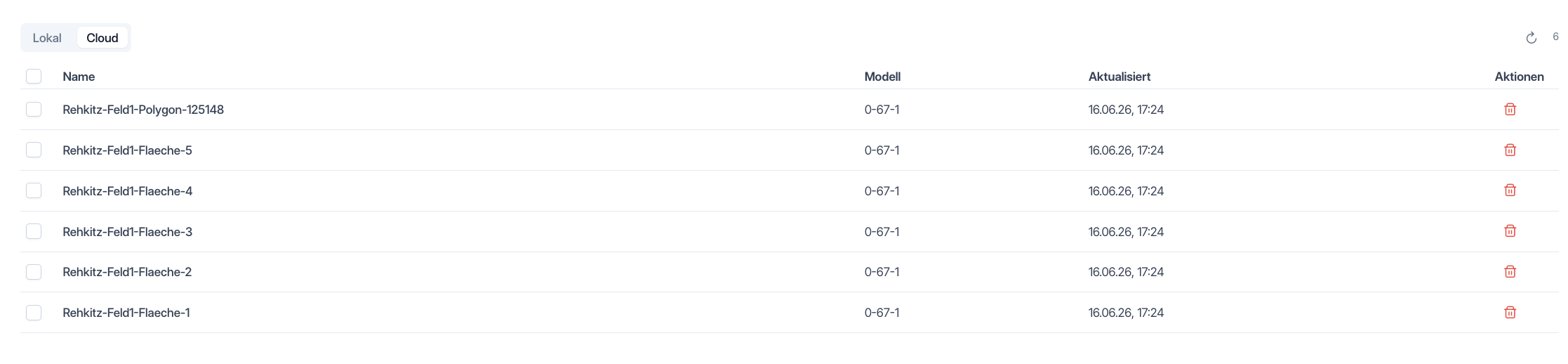
Die Cloud-Ansicht zeigt die Missionen, die in den Workspace geladen wurden und in DJI Pilot 2 sichtbar sind – mit Name, Modell und Aktualisiert. Einträge lassen sich einzeln oder per Mehrfachauswahl löschen.
Editor
Beim Anlegen oder Bearbeiten öffnet sich der Editor mit der Karte links und dem Einstellungspanel rechts. In der Kopfleiste legst du fest:
- Missions-Name.
- Ziel – Dock oder Drohne. Dock-Missionen unterstützen Live-Start und Zeitplan; reine Drohnen-Missionen sind freie Planung (Speichern und KMZ-Export, Start dann in DJI Pilot 2).
- Typ – Wegpunkt oder Fläche.
Oben rechts siehst du laufend die Anzahl der Wegpunkte und die Streckenlänge. Mit Speichern sicherst du die Mission.
Wegpunktmission
Ein Klick auf die Karte setzt einen Wegpunkt; die Marker lassen sich verschieben. Die Wegpunkte werden in der Reihenfolge ihrer Nummerierung abgeflogen.
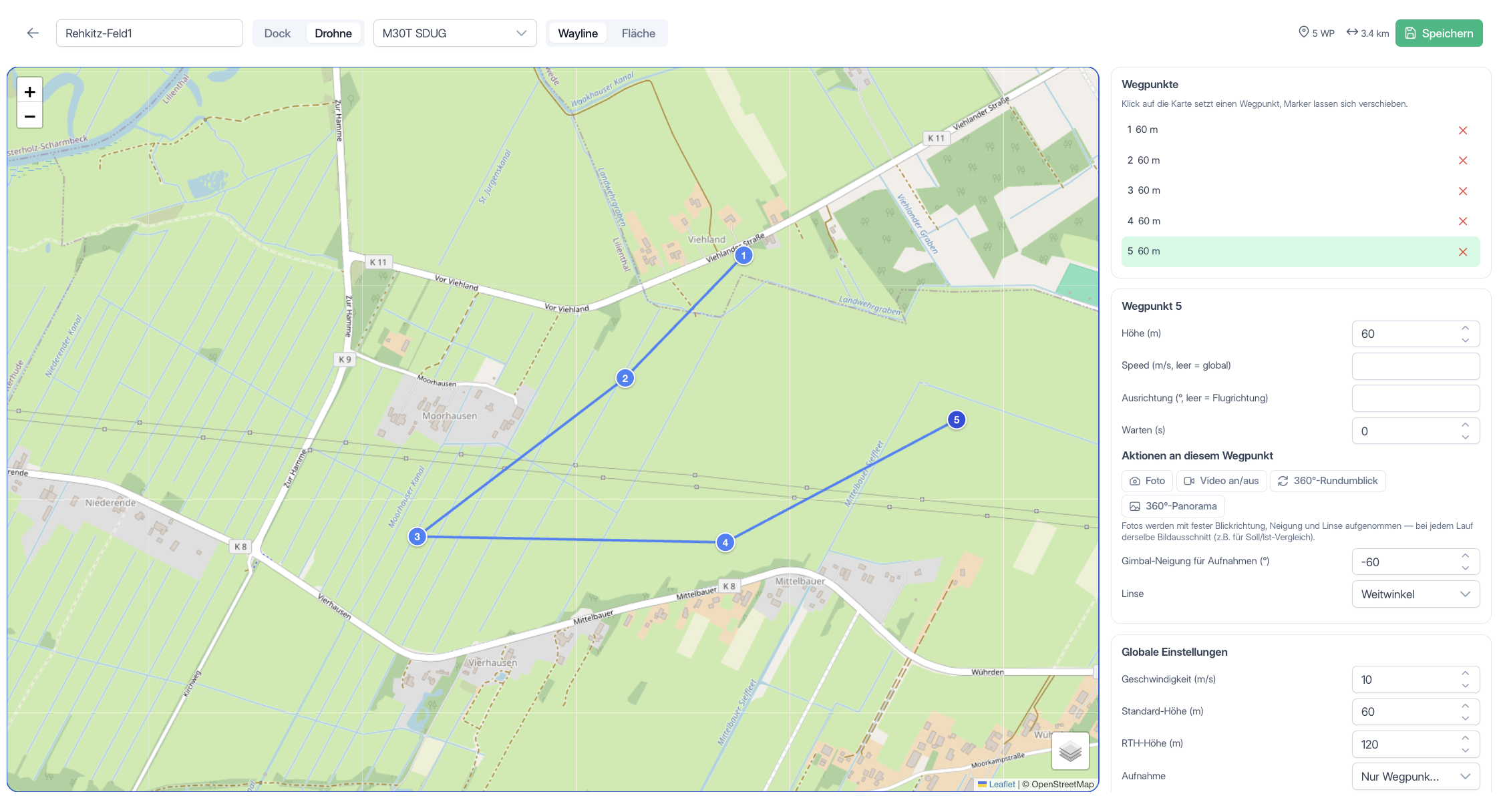
Je Wegpunkt stellst du ein:
| Einstellung | Beschreibung |
|---|---|
| Höhe über Grund (m) | Flughöhe über dem Boden am Wegpunkt. Bei Pilot-Missionen rechnet das Portal daraus beim Export die absolute Höhe je Wegpunkt aus dem Geländemodell, siehe Gelände und Flughöhe. |
| Speed (m/s) | Geschwindigkeit; leer = globaler Wert. |
| Ausrichtung (°) | Blickrichtung der Drohne; leer = in Flugrichtung. |
| Warten (s) | Haltezeit am Wegpunkt. |
Unter Aktionen an diesem Wegpunkt fügst du hinzu:
- Foto – Einzelaufnahme mit fester Blickrichtung, Neigung und Linse (bei jedem Lauf derselbe Bildausschnitt, z. B. für Soll/Ist-Vergleich).
- Video an/aus – startet bzw. stoppt die Videoaufnahme.
- 360°-Rundumblick und 360°-Panorama.
Flächenmission
Über Fläche zeichnen setzt du die Eckpunkte des Gebiets (jeder Punkt verschiebbar) und schließt mit Doppelklick ab. Die Flugbahnen werden live geplant und als Vorschau angezeigt; die Vorschau-Zeile nennt Bahnen, Strecke und die Gesamtfläche (m², ha oder km²). Mehrere Flächen pro Mission sind möglich.
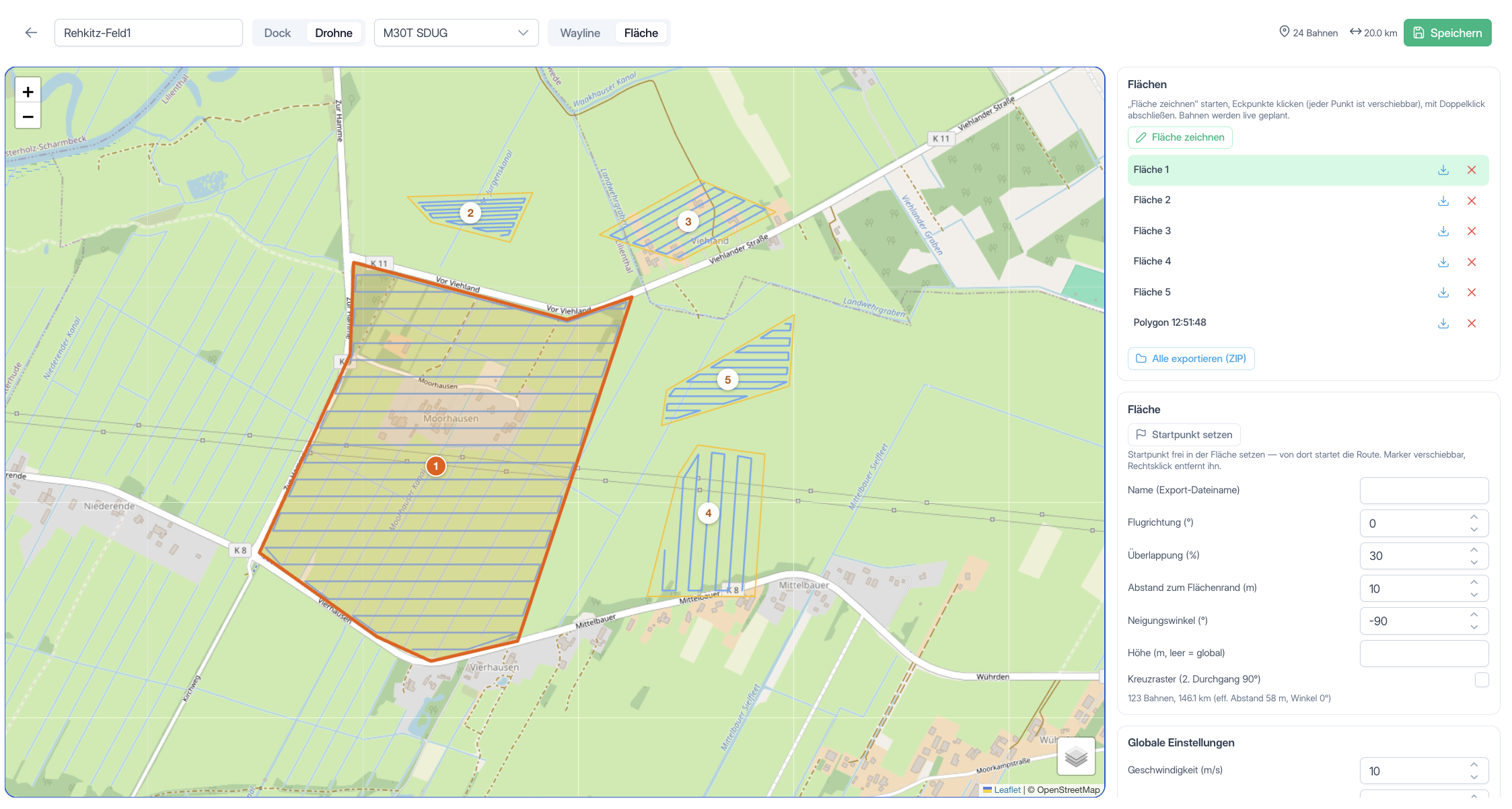
Je Fläche stellst du ein:
| Einstellung | Beschreibung |
|---|---|
| Name (Export-Dateiname) | Bezeichnung der Fläche. |
| Flugrichtung (°) | Ausrichtung der Bahnen; leer = automatisch. |
| Überlappung (%) | Überlappung der Bahnen für lückenlose Abdeckung. |
| Abstand zum Flächenrand (m) | Innenabstand der Bahnen zur Flächengrenze. |
| Neigungswinkel (°) | Gimbal-Neigung der Kamera. |
| Höhe über Grund (m) | Flughöhe über dem Boden; leer = globaler Wert. |
| Kreuzraster | Zweiter Durchgang um 90° gedreht für dichtere Abdeckung. |
Optional setzt du einen Startpunkt frei in die Fläche – von dort beginnt die Route. Einzelne Flächen exportierst du als KMZ, alle gemeinsam als ZIP.
Eine bestehende Fläche änderst du über Fläche bearbeiten (Rechtsklick auf die Fläche oder das Stift-Symbol in der Liste): Die Eckpunkte werden verschiebbar, ein Klick auf eine Kante fügt einen Eckpunkt ein, Rechtsklick entfernt ihn. Doppelklick übernimmt die neue Form. Name, Flugrichtung, Überlappung und Startpunkt bleiben erhalten, Bahnen und Geländeprofil werden neu gerechnet. So klammerst du zum Beispiel einen Hang aus, den die Geländeprüfung rot markiert.
Globale Einstellungen und Zeitplan
Unter Globale Einstellungen legst du die für die gesamte Mission gültigen Standardwerte fest (z. B. Geschwindigkeit). Bei Dock-Missionen definierst du zusätzlich einen Zeitplan – manuell, zu festen Uhrzeiten oder in einem Zeitfenster.
Gelände und Flughöhe
Wichtig
DJI-Drohnen halten in einer Mission die Höhe relativ zum Startpunkt, nicht über dem Boden. Steigt das Gelände an, sinkt der Abstand zum Boden. Deshalb bekommt jede Pilot-Mission im Portal beim KMZ-Export und beim Cloud-Upload automatisch geländefolgende Höhen. Du gibst nur die Höhe über Grund an, den Rest rechnet das Portal.
So funktioniert es:
- Das Portal fragt für jeden Wegpunkt und alle 50 m dazwischen die Geländehöhe aus dem Höhenmodell ab und schreibt jedem Punkt die passende absolute Höhe in die Mission: Gelände plus deine Höhe über Grund plus 20 m Sicherheitszuschlag für Ungenauigkeiten des Modells und Bewuchs.
- Die Karte Gelände und Flughöhe im Editor zeigt das Profil der Route: Gelände in Braun, Flughöhe in Blau, dazu den höchsten Bedarf über dem Startpunkt.
- Failsafe: Sind keine Höhendaten verfügbar, gibt das Portal keine Mission aus. Bräuchte die Route mehr als 120 m über dem Startpunkt, dem Standard-Höhenlimit der Drohne, wird sie ebenfalls nicht ausgegeben. Der Editor zeigt die Stelle rot an; senke die Höhe über Grund, teile die Fläche oder setze den Startpunkt höher.
- Für Deutschland nutzt das Portal die amtlichen Geländemodelle der Bundesländer (DGM1, 1 m Raster, Genauigkeit wenige Dezimeter, Quelle und Stand stehen unter dem Profil). Außerhalb Deutschlands oder wenn der Dienst nicht erreichbar ist, kommen Höhenkacheln mit etwa 30 m Raster zum Einsatz. Beide Modelle beschreiben den Boden ohne Bäume, Masten oder Leitungen; dafür bleibt die Hindernissensorik der Drohne und dein Blick auf die Route zuständig.
Der Startpunkt für die Rechnung ist der in der Fläche gesetzte Startpunkt, sonst der erste Wegpunkt. Startest du an einem anderen Ort mit deutlich anderer Höhe, weicht die relative Höhe am Controller entsprechend ab.
Dock-Missionen: Auch Dock-Flüge folgen dem Gelände, mit fester Flughöhe von 100 m über Grund bei Alarmen und der eingestellten Höhe über Grund je Wegpunkt bei geplanten Missionen. Bezug ist das Dock: Route und Rückflug dürfen zusammen nicht mehr als 120 m über dem Dock brauchen, sonst startet der Flug nicht. Der Rückflug zum Dock verläuft geradlinig auf fester Höhe, deshalb rechnet das Portal auch das Gelände auf der direkten Linie von jedem Wegpunkt zum Dock ein. Beim Alarm siehst du das Ergebnis als Punkt Gelände und Flughöhe in der Vorprüfung, im Editor als Geländekarte mit dem Dock als Startpunkt. Zwei Dinge helfen im Hügelland: In der Dock-Konfiguration hebst du das Höhenlimit der Drohne über dem Dock an (Standard 120 m, bis 500 m); das Portal setzt es vor dem Start an der Drohne und nimmt es nach der Landung zurück. Und beim Speichern des Einsatzgebiets berechnet das Portal Höhenzonen aus dem Geländemodell: Gelände, das mit 100 m über Grund nicht unter dem Limit bleibt, erscheint braun auf der Karte, der Routenplaner umfliegt es, ein Ziel darin bekommt wie bei einer Sperrzone ein Ersatzziel.
Exportieren und an die Drohne senden
Eine fertige Mission kannst du als KMZ exportieren und in DJI Pilot 2 laden. Über In die Cloud laden wird die Mission in euren Workspace übertragen und erscheint direkt in DJI Pilot 2; bei der Übergabe wählst du das Drohnenmodell, für das die Mission codiert wird. Den Flug startest du anschließend in Pilot 2 selbst – bei Dock-Missionen alternativ direkt über Jetzt fliegen in der Missionsliste.
Startverhalten in DJI Pilot 2: Die Drohne steigt am Startort zuerst senkrecht auf die Sicherheits-Starthöhe und fliegt erst danach horizontal zum ersten Wegpunkt. Das Portal rechnet diese Starthöhe aus dem Gelände zwischen Startpunkt und erstem Wegpunkt: Auch eine Kuppe auf dem Anflug wird mit der eingestellten Höhe über Grund überflogen, und sie zählt beim 120-m-Limit mit. Das Profil im Editor beginnt deshalb am Startpunkt. Wähle den Startort so, dass der Luftraum direkt darüber frei ist. Missionen, die vor Version 13.2.0 in die Cloud geladen wurden, hat das Update aus der DJI-Bibliothek entfernt, weil sie ohne Geländeprüfung entstanden sind. Sie sind im Portal weiterhin vorhanden. Lade jede benötigte Mission einmal neu in die Cloud, dabei läuft die Prüfung.