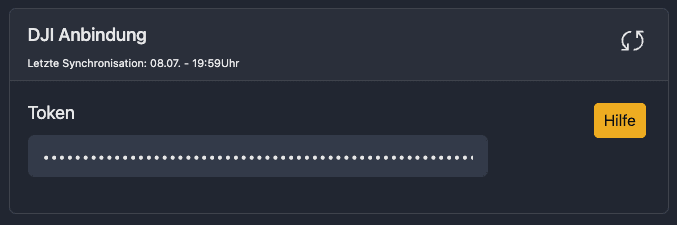
DJI Token auslesen
In diesem Artikel wird beschrieben, wie der DJI Token zur Synchronisation der Fluglogs von der Webseite ausgelesen werden kann. Der Token ist notwendig, um die Logs vom DJI-Server laden zu können.
Hinweis
Um die Logs von der DJI Cloud laden zu können, müssen zwangsläufig die folgenden zwei Optionen auf dem Controller aktiviert werden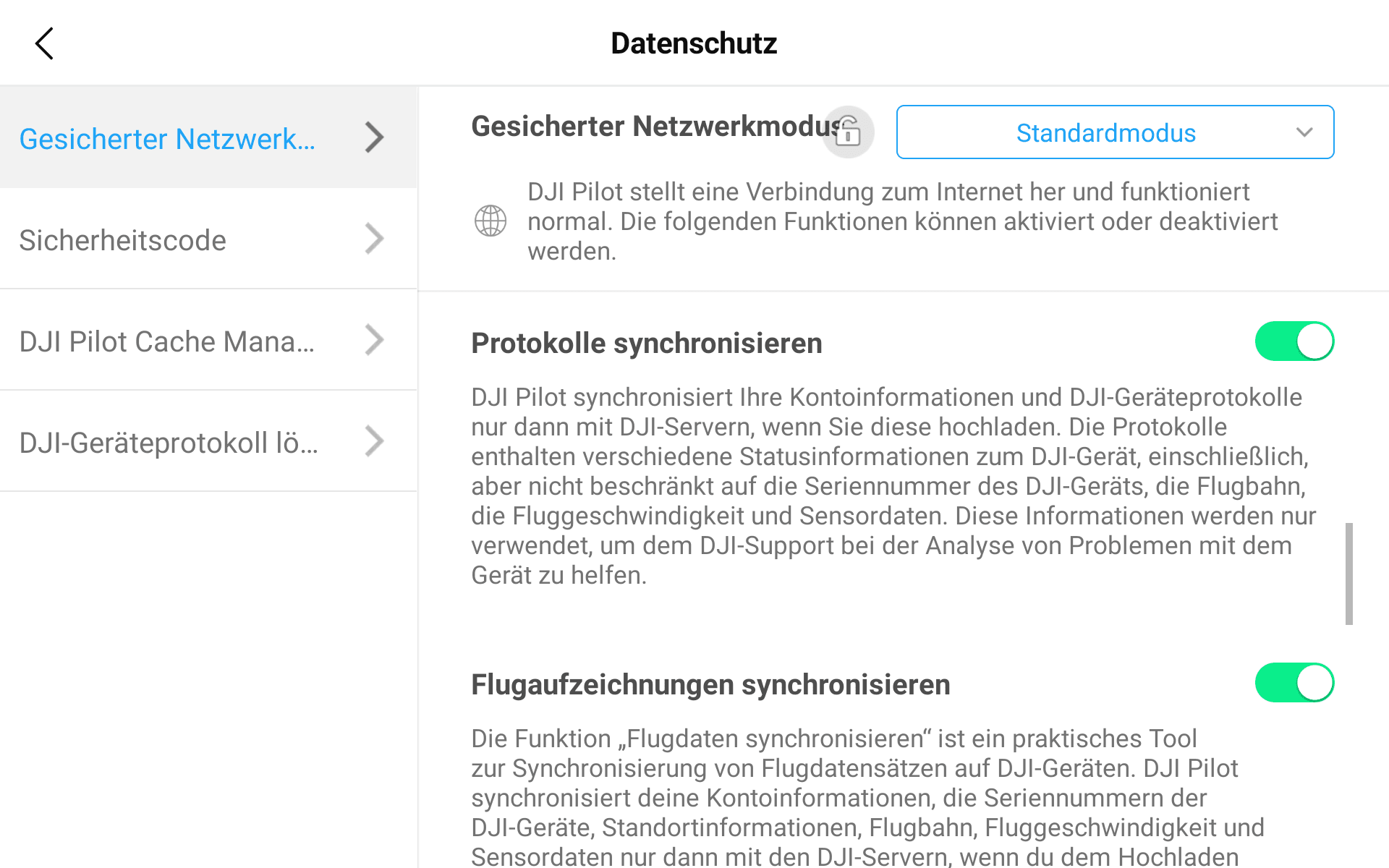 Das Aktivieren dieser Optionen sollte mit einem Datenschutzbeauftragten abgeklärt werden. Nach Aktivierung der Optionen werden die Flugprotokolle auf den DJI-Servern gespeichert, die Flugprotokolle beinhalten auch Bilddaten.
Diese Anleitung nutzt Google Chrome zum Herausholen des Tokens
Das Aktivieren dieser Optionen sollte mit einem Datenschutzbeauftragten abgeklärt werden. Nach Aktivierung der Optionen werden die Flugprotokolle auf den DJI-Servern gespeichert, die Flugprotokolle beinhalten auch Bilddaten.
Diese Anleitung nutzt Google Chrome zum Herausholen des Tokens
1. Login auf der DJI Webseite
Zunächst rufst du in einem neuen Inkognito Browser-Fenster die Login-Seite von DJI über diesen Link auf: DJI Login.
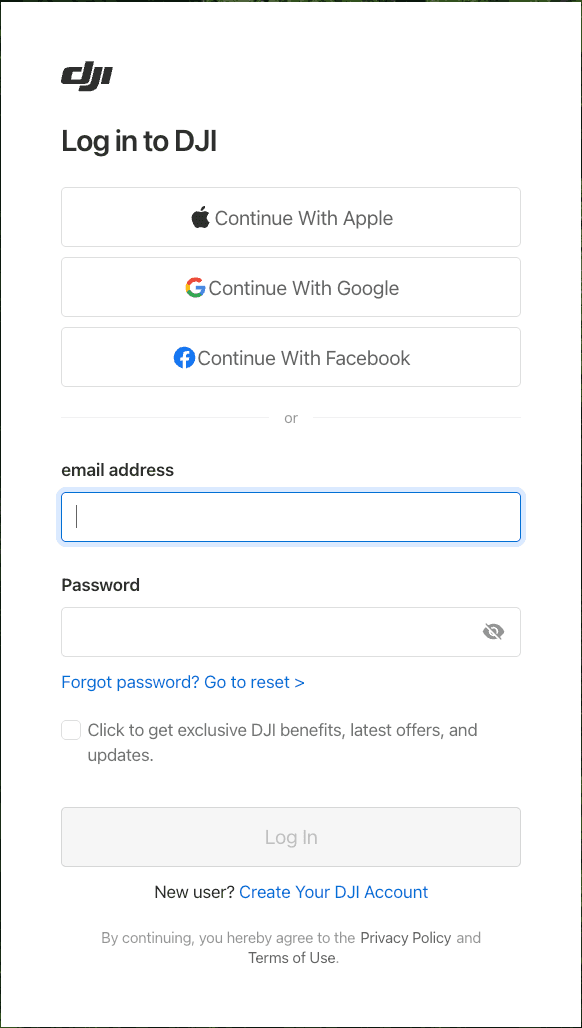
2. Zugangsdaten eingeben
Nun dort mit den vorhandenen Zugangsdaten (Benutzername/E-Mail-Adresse + Passwort) ganz regulär einloggen. Wichtig: Hier müssen die Zugangsdaten verwendet werden, welche genutzt werden, um die Flugprotokolle zu synchronisieren.
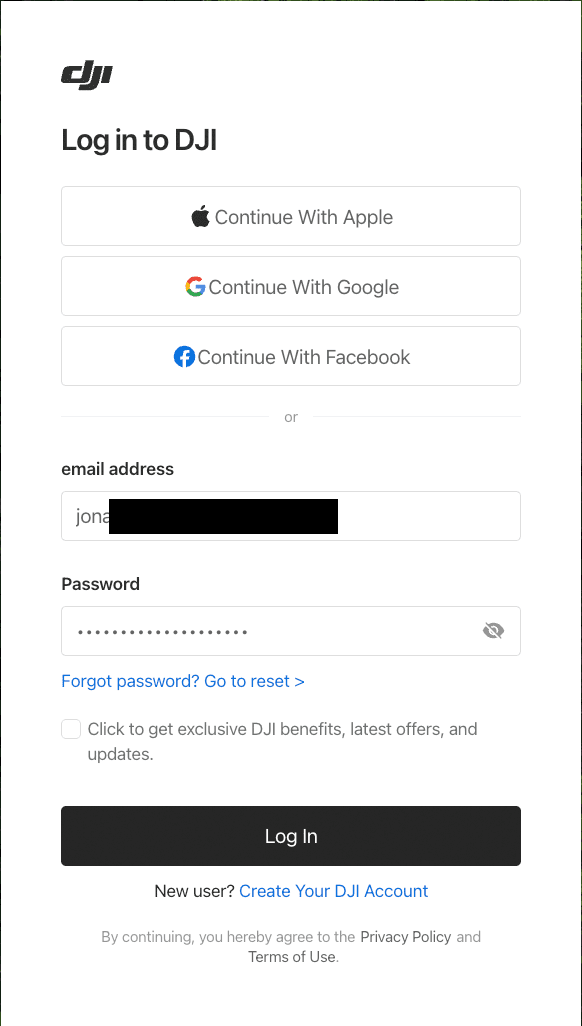
3. Entwicklertools öffnen (F12)
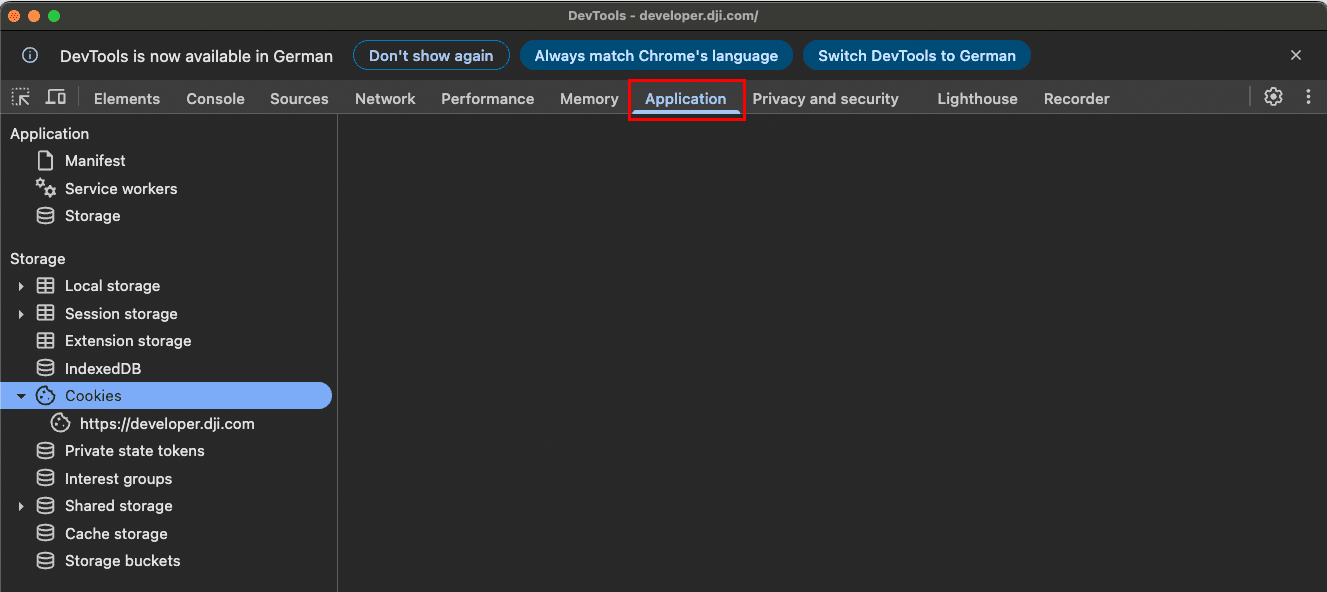
Nun drückst du F12 auf der Tastatur, woraufhin sich die Entwicklertools öffnen. Dort klickst du auf "Application".
4. Cookies auswählen
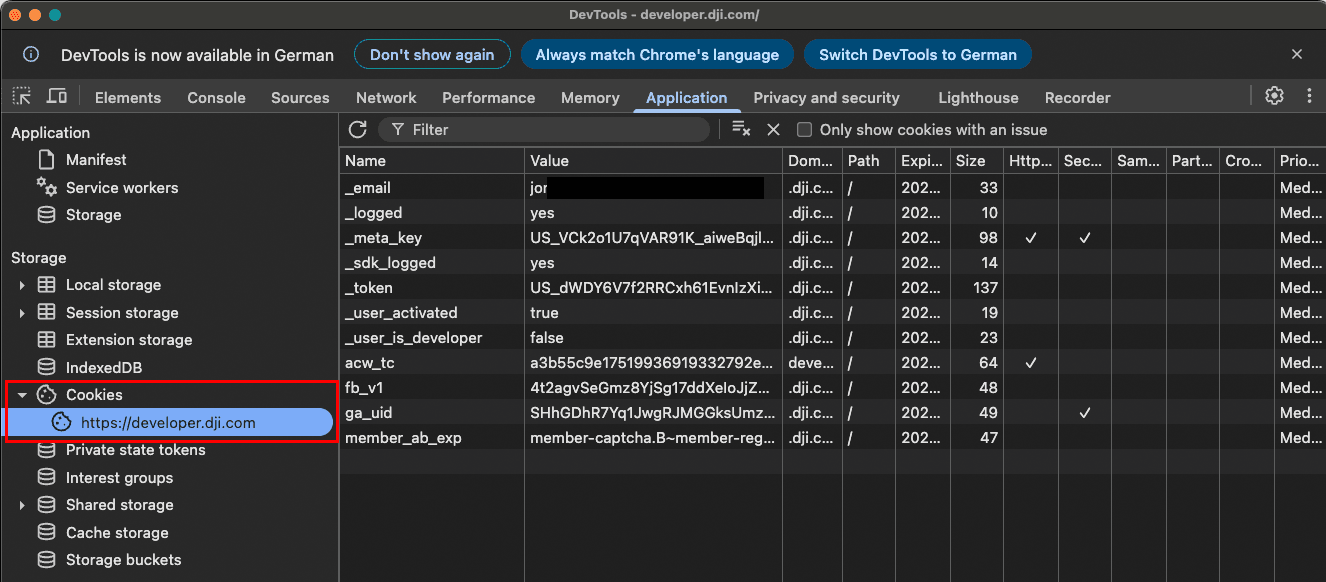
Im Menü links klickst du nun auf den Eintrag "https://developer.dji.com".
5. _token auswählen
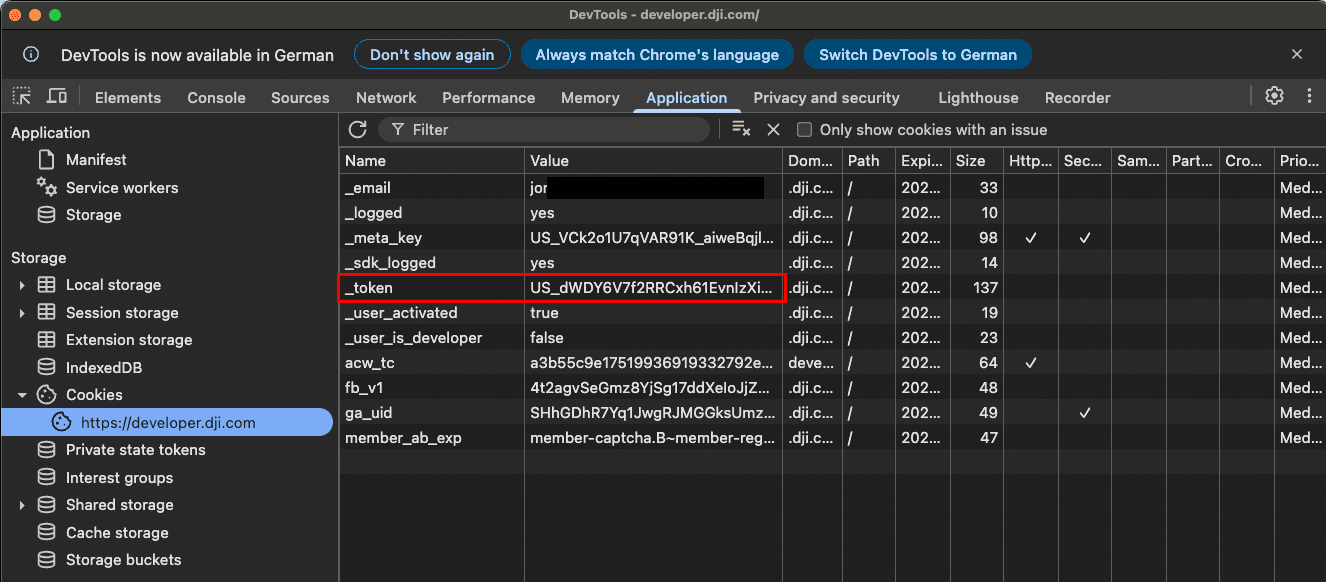
Nun siehst du sämtliche Einträge zum Cookie von developer.dji.com. Du suchst den Eintrag "_token" und machst einen Klick darauf.
6. _token rauskopieren
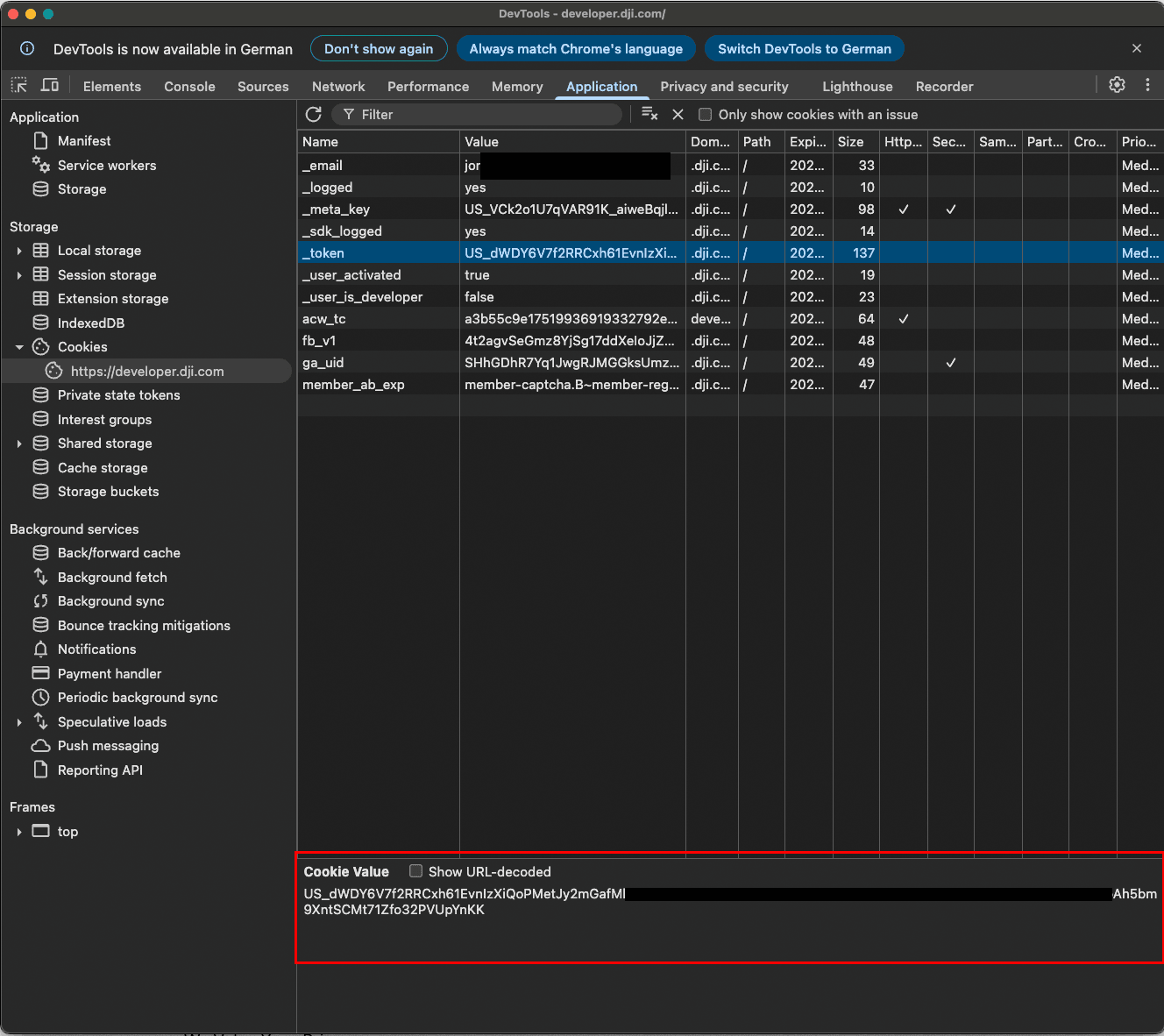
Der Token wird nun vollständig weiter unten angezeigt.
7 _token einfügen
Der kopierte Token wird nun vollständig ohne Ergänzungen in der Software innerhalb der Organisationsverwaltung eingetragen und die Änderungen gespeichert. Anschließend kannst du durch einen Klick auf die zwei Pfeile die Logs mit DJI synchronisieren und diese von DJI herunterladen.