 imeinsatz.org | Docs V2
Karte
Die Karte zeigt eine interaktive Kartenansicht mit Echtzeit-Drohnenpositionen, eingezeichneten Elementen und dem eigenen Standort.
Benötigtes Recht: Darf die Live-Karte und den Livestream ansehen
Kartenansicht
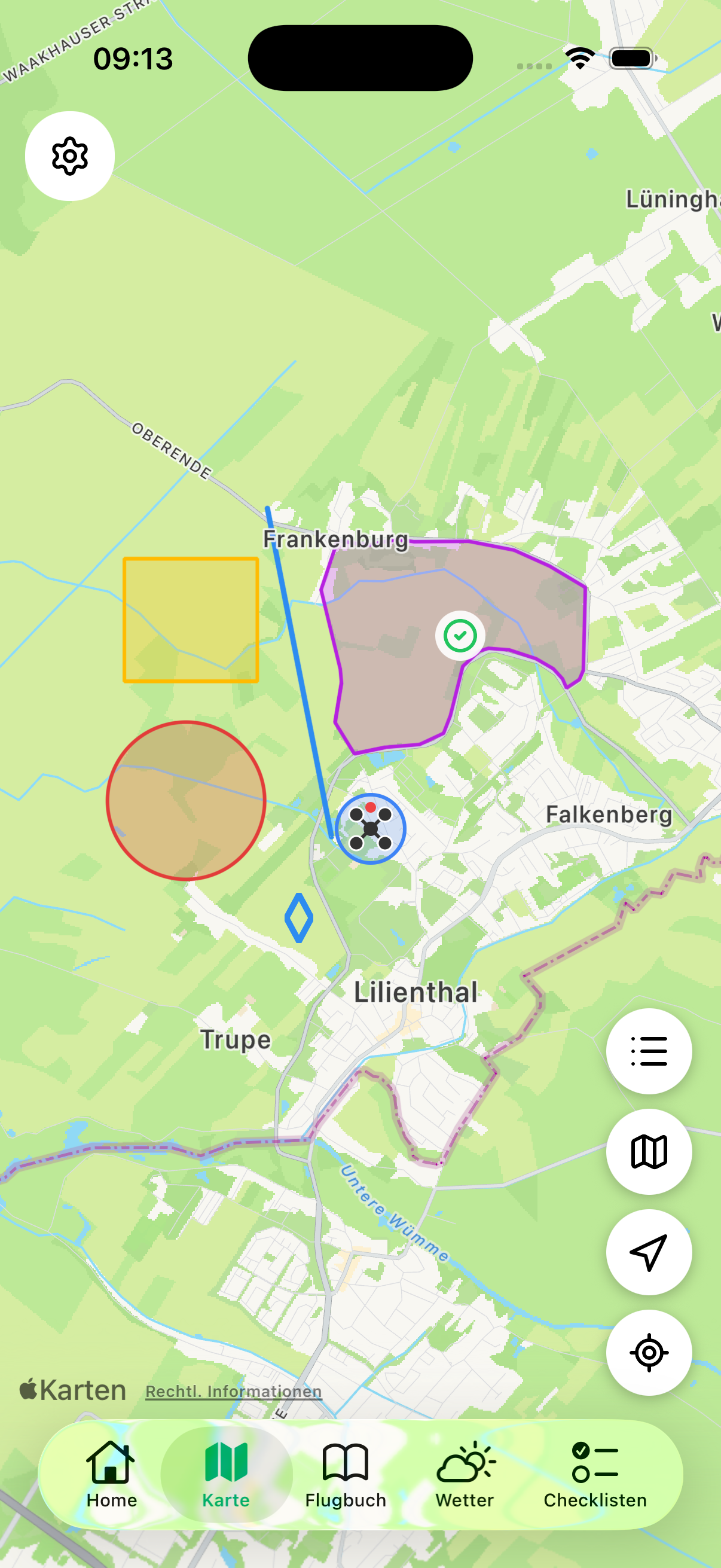
Auf der Karte werden folgende Elemente dargestellt:
- Drohnenmarker – Aktive Drohnen werden in Echtzeit angezeigt.
- Kartenelemente – POIs, Linien, Polygone und Kreise, die über den Controller oder dem Portal eingezeichnet wurden.
- Eigener Standort – Der aktuelle Standort des Nutzers (falls freigegeben).
Kartensymbole
In der rechten unteren Ecke der Karte befinden sich folgende Symbole:
| Symbol | Funktion |
|---|---|
 | Öffnet den aktuellen Kartenausschnitt in Dipul |
 | Öffnet die Drohnenliste |
 | Zentriert die Karte auf den eigenen Standort |
 | Aktiviert/deaktiviert das Teilen des eigenen Standortes |
Drohnenliste
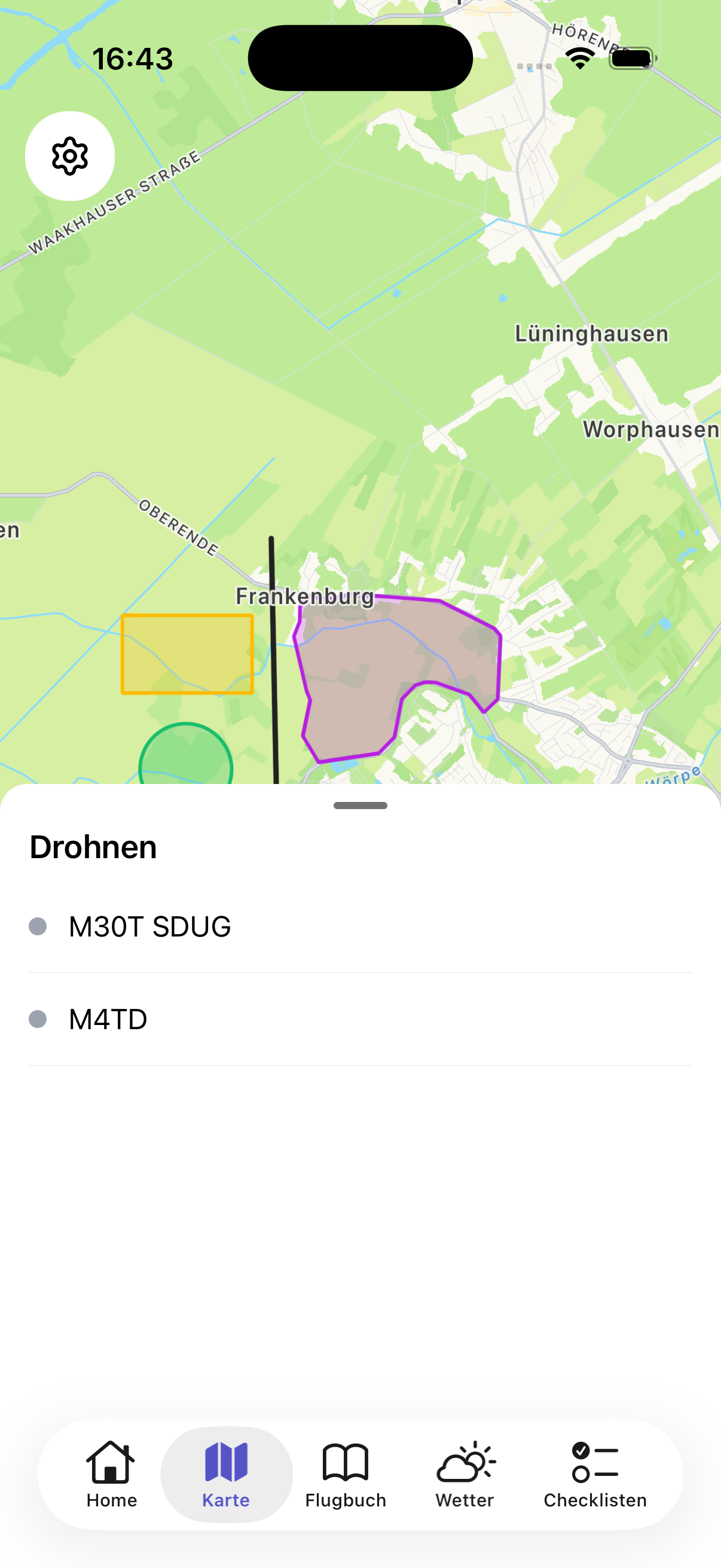
Die Drohnenliste zeigt alle verfügbaren Drohnen an. Der farbige Punkt vor dem Drohnennamen signalisiert den aktuellen Status:
| Farbe | Bedeutung |
|---|---|
| Grün | Drohne ist online |
| Grau | Drohne ist offline |
| Rot | keine gültigen GPS-Daten |
Durch Antippen einer Drohne wird die Karte auf deren Position zentriert.
Drohnendarstellung
Das Drohnen-Icon zeigt durch Farbe, Rand und Animation den aktuellen Status an:
| Symbol | GPS-Signal | Livestream | Bedeutung |
|---|---|---|---|
 | Gültig | Inaktiv | Drohne online mit GPS, kein Livestream |
 | Gültig | Aktiv | Drohne online mit GPS und aktivem Livestream |
 | Ungültig | Inaktiv | Kein GPS-Signal, kein Livestream |
 | Ungültig | Aktiv | Livestream aktiv, aber kein GPS-Signal |
 | Gültig | Inaktiv | Dock-Drohne im autonomen Flug (z. B. auf dem Weg zu einer Einsatzstelle oder Rückkehr), kein Livestream |
 | Gültig | Aktiv | Dock-Drohne im autonomen Flug mit aktivem Livestream |
- Grün bedeutet: gültiges GPS-Signal vorhanden – die Drohne wird an ihrer tatsächlichen Position angezeigt.
- Rot bedeutet: kein GPS-Signal – die Drohne wird am Organisationsstandort angezeigt.
- Blau mit gestricheltem Rand bedeutet: Dock-Drohne im autonomen Flug. In diesem Modus fliegt die Drohne eine vorgegebene Mission (z. B. Wegpunkte) oder kehrt selbstständig zum Dock zurück – ohne manuelle Steuerung durch eine Pilotin oder einen Piloten.
Wenn eine Drohne mit aktivem Livestream angetippt wird, öffnet sich direkt die Livestream-Ansicht. Drohnen ohne aktiven Livestream reagieren nicht auf Antippen.
Livestream
Um einen Livestream anzuschauen, genügt ein Tap auf das Drohnensymbol. Daraufhin öffnet sich die Livestream-Ansicht.
Wiedergabemodi
Die App unterstützt zwei Wiedergabemodi, die über einen Toggle umgeschaltet werden können:
- DVR (Standard) – HTTP Live Streaming. Zuverlässig, aber mit einer Verzögerung von einigen Sekunden. In diesem Modus kann vor und zurückgespult werden um den gesamten Livestream-Verlauf anzusehen.
- Live – Nahezu verzögerungsfrei. In diesem Modus ist ein vor oder zurückspulen nicht möglich.
Livestream-Ansicht
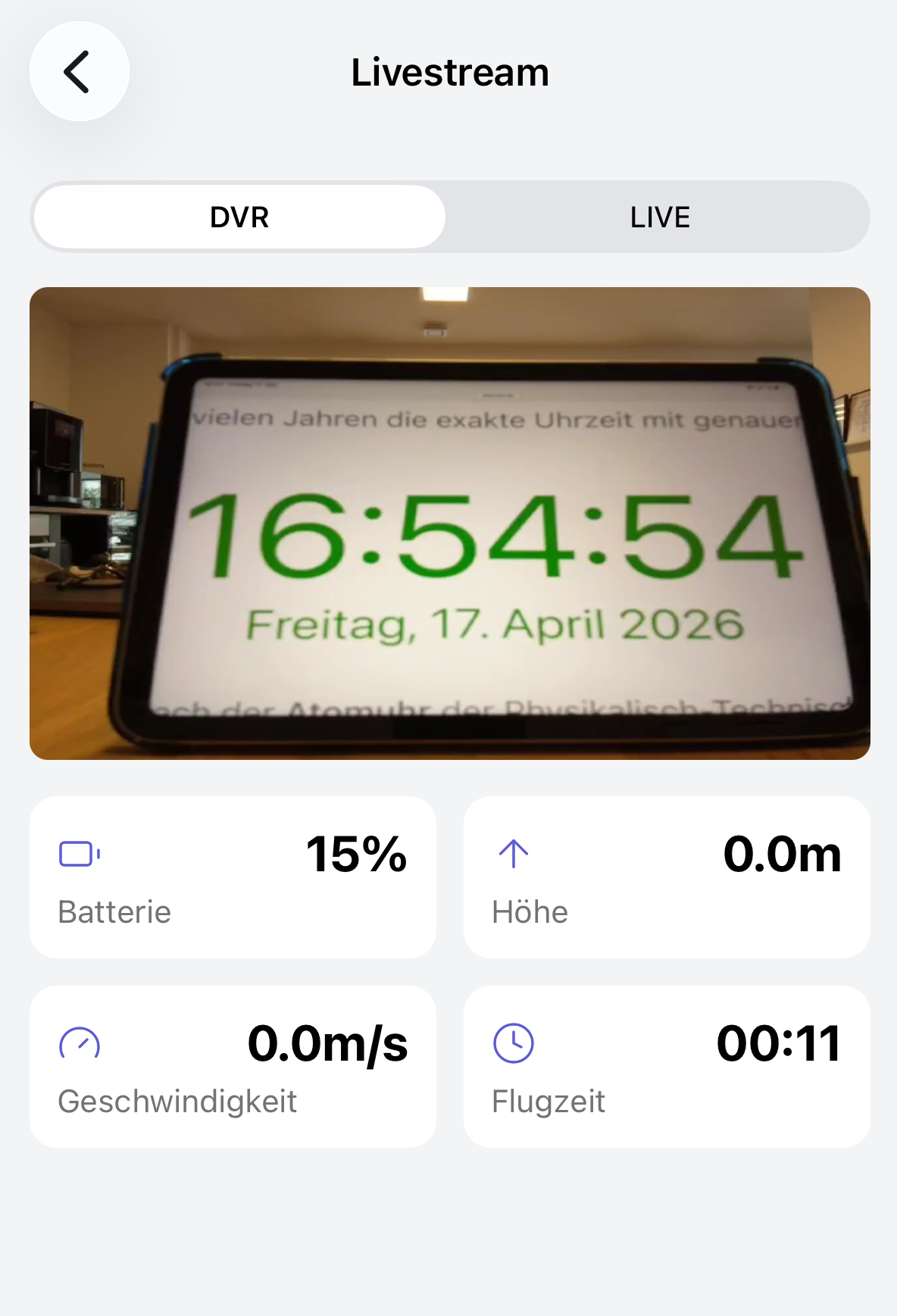
In der Livestream-Ansicht werden angezeigt:
- Das Livebild der Drohne
- Telemetriedaten (Höhe, Geschwindigkeit, Batterie, Koordinaten)
Filteroptionen
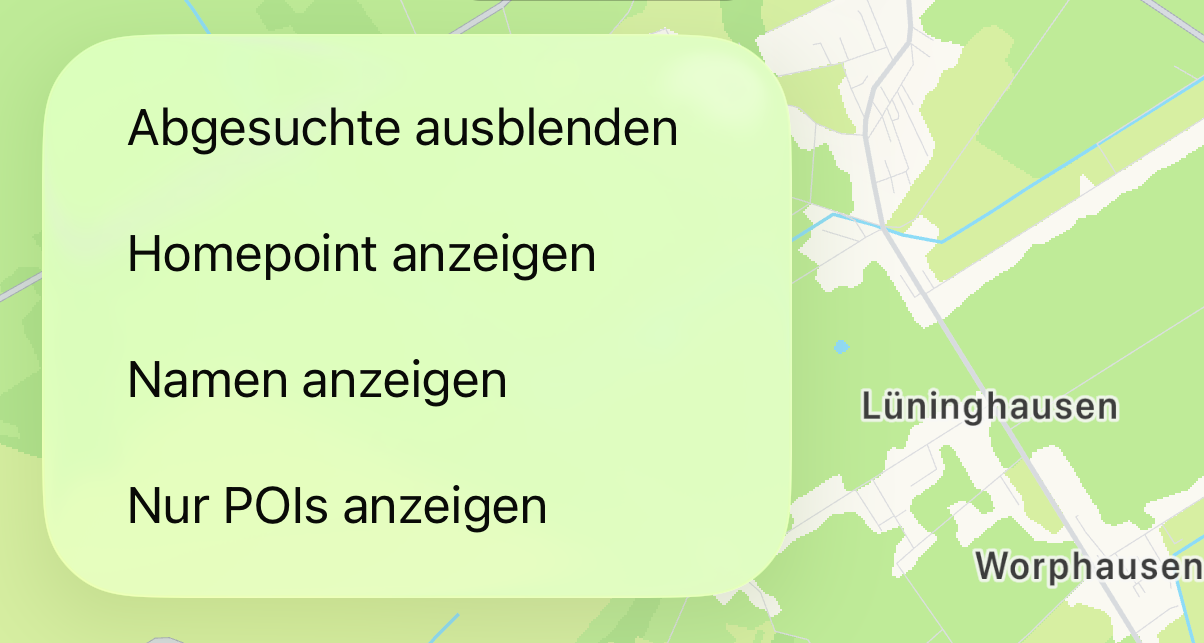
Die Ansicht auf der Karte kann über das Filtermenü eingeschränkt werden. Hier kann eingestellt werden, welche Elementtypen angezeigt werden sollen.
Elemente bearbeiten
Bestehende Kartenelemente können über ein Kontextmenü bearbeitet werden:
- Umbenennen – Den Namen des Elements ändern
- Löschen – Das Element von der Karte entfernen
Teilen des eigenen Standortes
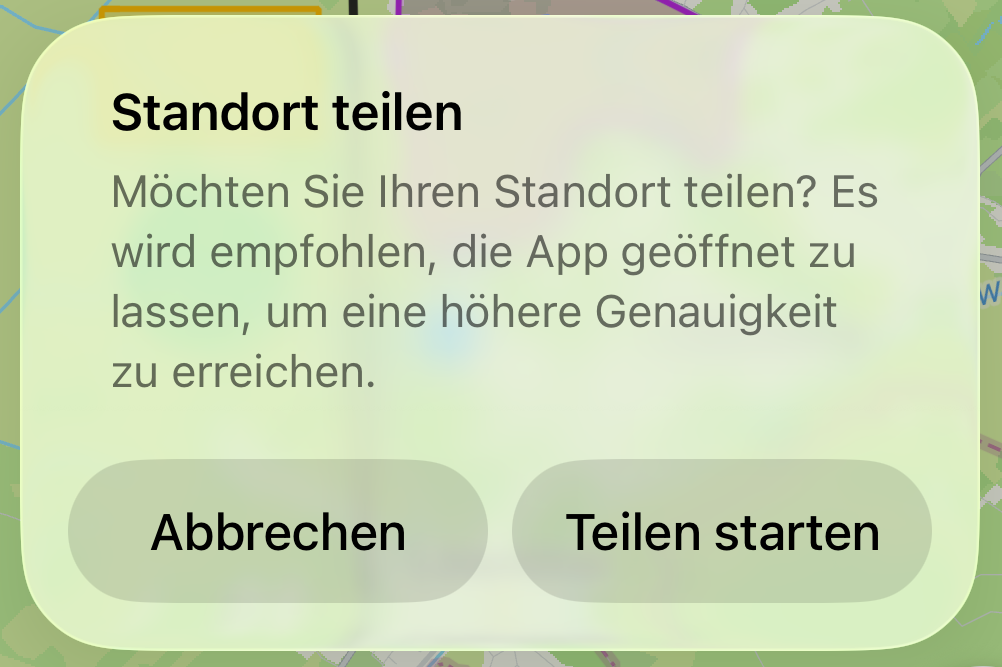
Der eigene Standort kann kontinuierlich an das Portal gesendet und dort auf der Live-Karte dargestellt werden.
Aktivierung:
- Das Standort-Symbol (Kompass-Symbol) in der Karten-Toolbar antippen.
- Im erscheinenden Dialog die Standortfreigabe bestätigen.
- Das Symbol wird farblich hinterlegt, um anzuzeigen, dass der Standort übermittelt wird.

Wichtig:
- Die Standortübermittlung läuft auch im Hintergrund weiter, wenn die App nicht aktiv genutzt wird.
- Erst wenn die Standortfreigabe aktiv ausgeschaltet wird, wird der Standort nicht mehr an das Portal übermittelt.
- Beim ersten Aktivieren wird eine Datenschutzinformation angezeigt.