 imeinsatz.org | Docs V2
Streams
Alle Livestreams der verbundenen Drohnen parallel, in frei konfigurierbaren Layouts.
In der Streams-Ansicht siehst du die Livestreams aller verbundenen Drohnen parallel. Du wählst ein Raster, ziehst die gewünschten Drohnen in die Kacheln und behältst so mehrere Einsatzbilder gleichzeitig im Blick.
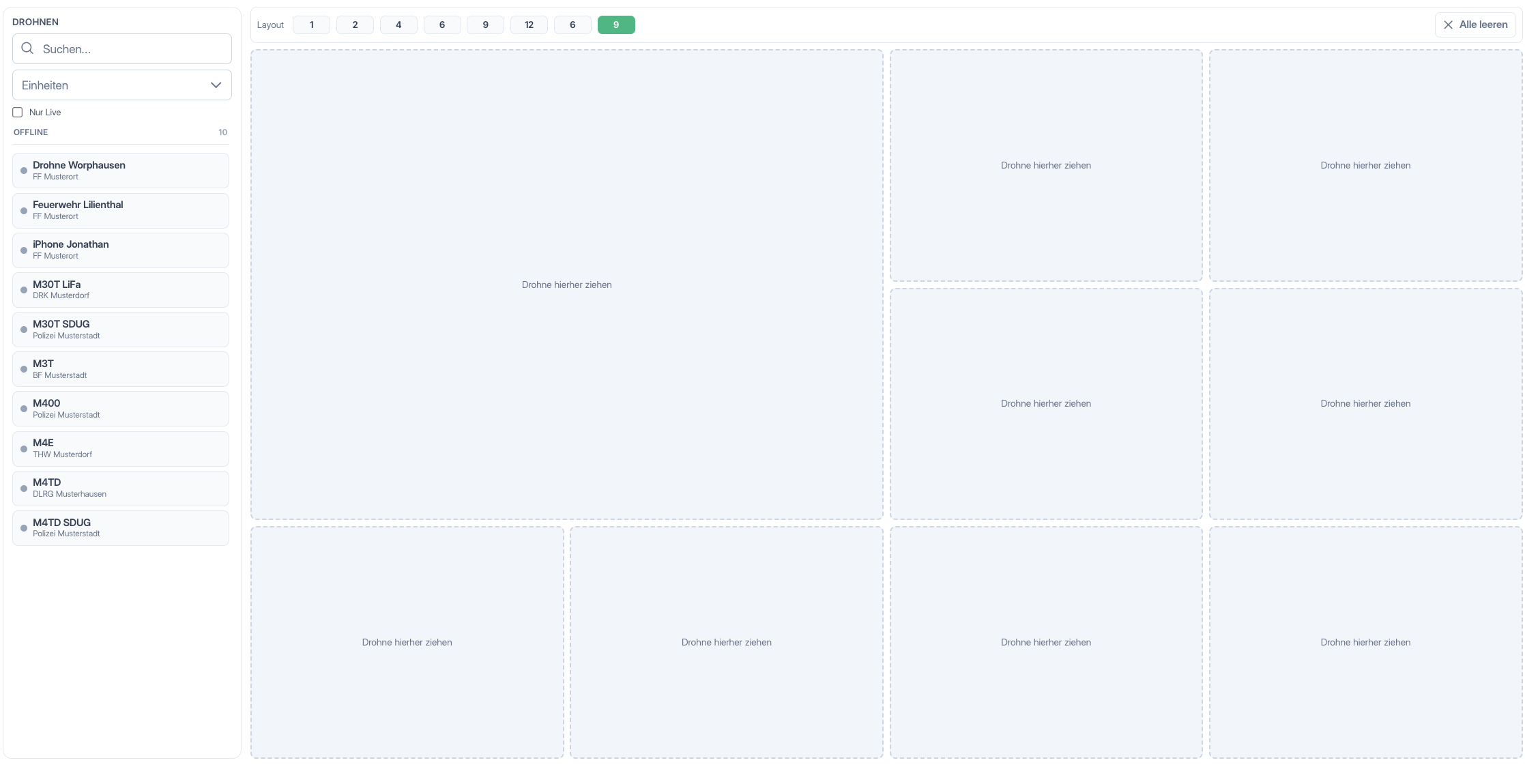
Drohnenliste
Links findest du alle Drohnen des Verbunds. Über das Suchfeld und den Filter Einheiten grenzt du die Liste ein, mit Nur Live blendest du ausschließlich aktive Streams ein.
Die Drohnen sind nach Status gruppiert, der Punkt vor dem Namen zeigt ihn an:
- Live (rot) – sendet gerade einen Stream.
- Online (gelb) – verbunden, aber kein laufender Stream.
- Offline (grau) – nicht erreichbar.
Nur Drohnen mit aktivem Stream lassen sich ziehen. Eine bereits platzierte Drohne wird in der Liste ausgegraut und mit einem Haken markiert.
Layout wählen
Oben in der Leiste Layout wählst du die Aufteilung des Rasters. Die Zahl auf dem Button gibt die Anzahl der Kacheln an: 1, 2, 4, 6, 9 und 12. Zusätzlich gibt es zwei Spotlight-Layouts, bei denen eine große Kachel im Vordergrund steht (1+5 und 1+8). Mit Alle leeren räumst du alle Kacheln auf einmal frei.
Telemetrie und Hotspot
Jede Kachel zeigt oben links dieselben Werte wie das Livestream-Fenster auf der Lagekarte: Akku, Höhe, Geschwindigkeit und die Bitrate des Streams. Über den Button Telemetrie ausblenden in der Kopfleiste blendest du die Werte in allen Kacheln aus, Telemetrie einblenden holt sie zurück. Die Wahl merkt sich der Browser.
Bei Dock-Drohnen erscheint zusätzlich das rote Hotspot-Kreuz mit der Temperatur des heißesten Punkts, sobald die Drohne das Wärmebild streamt. Handdrohnen liefern diese Messung nicht, dort bleibt es bei den Telemetriewerten.
Streams anordnen
Zieh eine Drohne aus der Liste in eine freie Kachel (Drohne hierher ziehen) – der Livestream startet dort sofort. Eine belegte Kachel lässt sich am Griff oben in eine andere Position ziehen oder über das × wieder schließen. Layout und Belegung bleiben erhalten, auch wenn du die Seite neu lädst.